5.17.10.1. 修订记录
| 版本 | 修订 |
修订 |
|---|---|---|
| V0.1 | 2024.6.13 | 初版 |
| V0.5 | 2024.6.19 | Modify-修订 |
| V1.0 | 2024.7.1 | 调整 |
| V1.1 | 2024.9.3 | VtunerClient新增 |
| V2.0 | 2026.8.30 | 依据 Vivante ISP Tuning Toolset User Guide v6.4.1(2026-04-22)相对 v6.4.0(2024-04-25)的 |
5.17.10.2. 1 X5 ISP introduction
本章
1.1 ISP Tuning工具简介
VTunerClient 是
1.2 操作系统兼容性
| Component | Operating System |
|---|---|
| VTunerClient | ● Microsoft Windows 7 x64 or later ● Ubuntu 20 x64 with GUI or later |
表格 1.21 OS Compatibility
1.3 Client-Server连接协议
VTunerClient 可以
Transmission Control Protocol (TCP)
Hypertext Transfer Protocol (HTTP)
Universal Asynchronous Receiver-Transmitter (UART)功能
暂时 不可 用。
1.4 软件发行包
VTunerClient 安装文件
VTunerClient-<版本>-<产品>-Win32-x86_64-<时间
说明:Tuning Server 的
5.17.10.3. 2 VtunerClient
本章
2.1 安装和启动
本
一般来说,工作
安装 VTunerClient。
启动 VTunerClient 工作台。创建
一个 ISP 项目。 设置
与Tuning Server的 连接。
2.1.1 安装 VTunerClient
在
先决条件
目标
操作系统 满足 第 1.2 节中 列出 的 要求。 VTunerClient 可执行文件
可用。 安装 VTunerClient 的 PC 屏幕
分辨率 为 1080P 或 更 高。
安装
运行 VTunerClient 可执行文件
以 启动 安装 向导。 在“Install VTunerClient”对话框
中,点击“yes”。 在 VTunerClient 安装
向导 的 欢迎 页面,点击“Next”。 在“License Agreement”页面,阅读
许可 协议。 要
接受 协议,请 选择“I accept the terms of the license agreement”,然后 点击“Next”。 在“Choose Destination Location”页面,点击“Browse”以
选择 安装 VTunerClient 的 目标目录,然后 点击“Next”。 在“Start Copying Files”页面,检查
安装 目录。
a) 如果选择 的 安装 目录 不 正确,点击“Back”并 转到第 6 步。
b) 如果安装 目录 正确,点击“Next”。 等待
安装 完成。 在
安装 完成 页面,点击“Finish”。
安装
VTunerClient 已
安装。 如果
您 使用 的 是 Windows 系统,则 会 在 桌面上 创建 VTunerClient 快捷方式。
后续
如果
2.1.2 启动 VTunerClient 工作台
先决条件
确保
步骤
1, 打开VtunerClient
a) 如果
b) 如果
i. 选择“开始” > “X5” > “VTunerClient
2, 双击
a) 如果
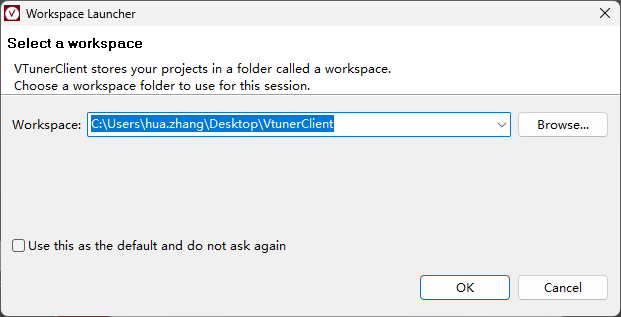
图 2.11 Workspace Launcher
启动
• VTunerClient 工作
• 默认
2.1.3 创建ISP工程
本
先决条件
2.1.2 节确保 VTunerClient 工作台
步骤
在
顶部 菜单栏 中,选择File > New > Project。
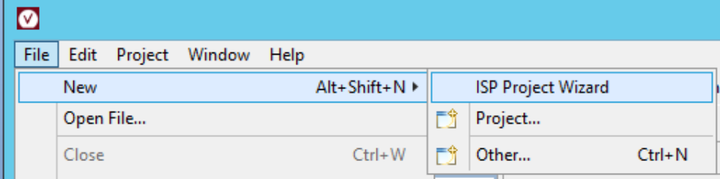
图 2.12 选择File > New > Project
在
弹 出 的“New Project”窗口 中,选择ISP> ISP Project Wizard,然后 点击“Next”。这时 会 弹 出 ISP 项目 窗口。
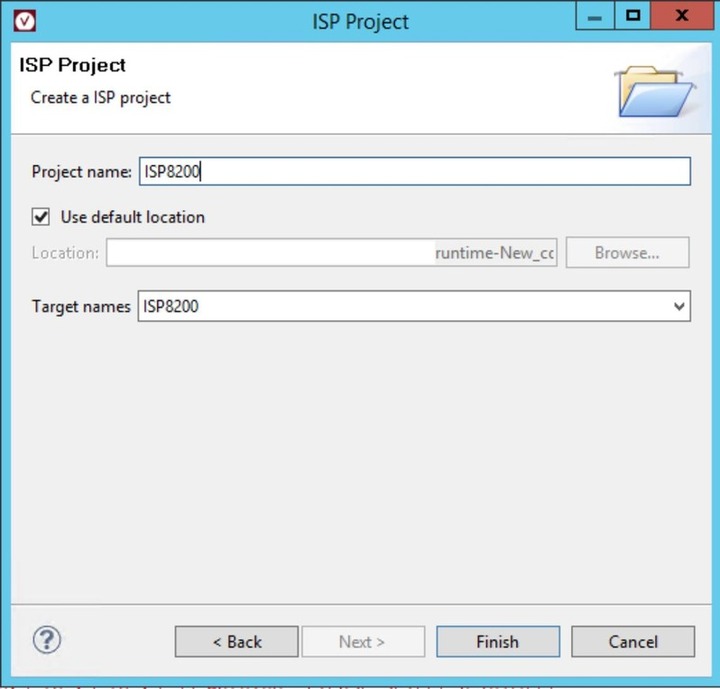
图 2.13 创建ISP工程
在“Project name”文本框
中,输入 要 创建 的 项目名称。项目名称 只能 包含 字母、数字 和 下划线。不 支持 其他 特殊字符。 如果
要 在 默认 位置 创建 项目,选择“Use default location option”选项。如果 要 自定义 目标 位置,请 清除 该 选项,点击 位置 右侧 的“Browse”,然后 选择 该 位置。 从“Target names”下
拉 列表 中 选择 一个Tuning模板。 点击“Finish”以
创建 项目。
操作
• ISP 项目
• 在
2.1.4 设置连接服务
本
先决条件
• VTunerClient 工作台
操作过程
在
地瓜SDK中 启动tuning server(必须 要 )在 启动 数据流 之前 启动tuning Server,否则 无法 连接 成功
a) 方式1:终端
中 输入echo 1 > /sys/kernel/debug/isp/tune b) 方式2:使用
集成 好 的Tuning tool脚本 启动(1和0分别 代表 启动 和 关闭server)

图 2.14 开发板
在
工具栏 中,点击  。这时
。这时会 弹 出Server Configuration对话框。
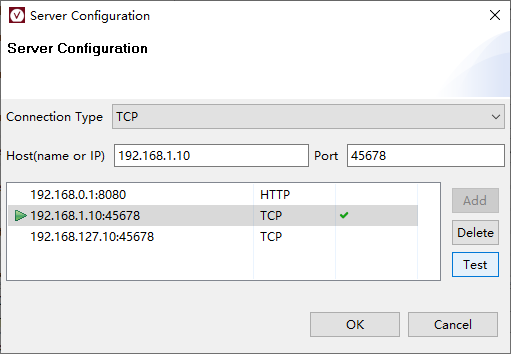
图 2.15 建立Tuning Server与HTTP/TCP的
从“Connection Type”下
拉 列表 中 选择 VTunerClient 和Tuning Server之间 要 使用 的 协议。
有关
连接
类型 设置 为 TCP,请 执行 以下 步骤:
a) 在“Host(name or IP)”和“Port”文本框
中 输入Tuning Server的 板端IP 地址 和 端口号,端口号 为”45678”。 b) 点击“Add”将Tuning Server添加
到 主机 列表。 i. 如果 主机 信息 右侧 出现 感叹号(!),表示 访问Tuning Server失败。在 这种 情况 下,排除 连接 错误 并重 试 连接。 ii. 如果 主机 信息 右侧 出现 绿色 对 勾(√),表示Tuning Server可 访问。
图 2.16 建立UART与Tuning Server的
点击“OK”完成
配置。
操作
Tuning Server的
a) 绿色
指示灯 表示Tuning Server可 访问。 b) 红色
指示灯 表示Tuning Server不可 访问。

图 2.17 连接
Note:需要PC与
导入
自定义 传感器 信息(当前 环境 )只 需要 设定Input Type、Sensor Name和Sensor Mode;其他 勿动
a) 在
工具栏 中,点击  。
。
在
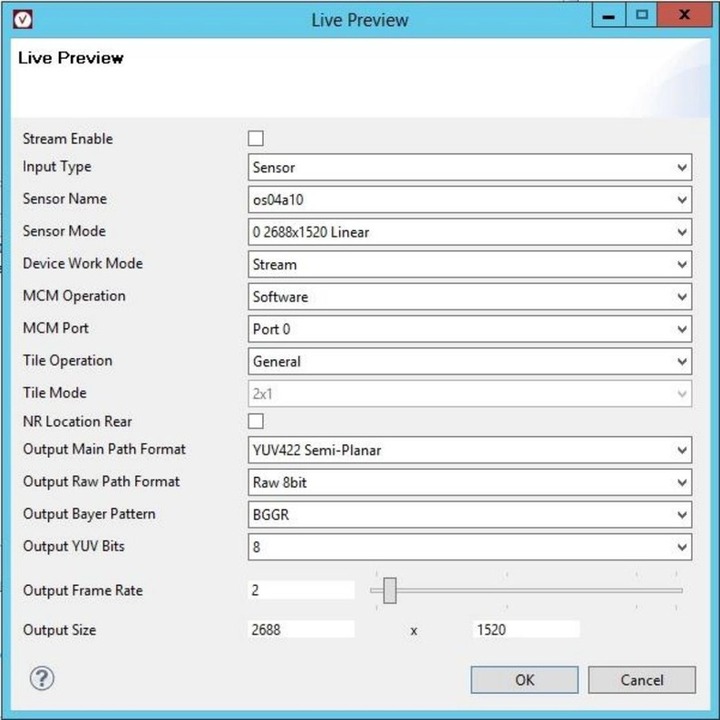
图 2.18 Configuring Live Video Preview
b) 从“Input Type”下
拉 列表 中 选择sensor。 c) Sensor Name选择
启流 或者 当前 调试 对应 的 模组。传感器 信息 添加 参考自定义 传感器 。信息 d) Sensor Mode选择
当前 模组 调试 对应 的 模式。
Note:工具
2.2 调试工作台
本
2.2.1 ISP Tuner视图
ISP Tuner视图
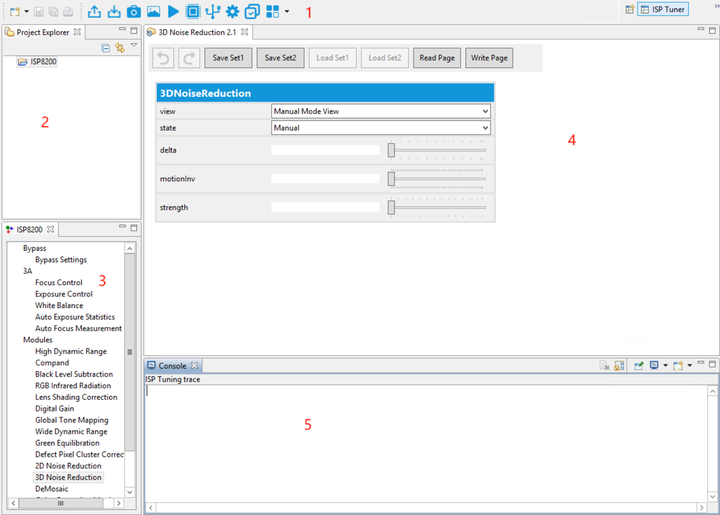
图 2.21 ISP Tuner工具
2.2.1.1 工具栏
 Import feature settings to a project.
 Export feature settings to a project.
 Capture images or videos.
 Send local raw image or video data to Tuning Server for ISP processing.
 Preview a video.
 Configure registers.
 Modify connections to Tuning Server.
 Modify preferences.
 Tune multiple parameters in a single batch.
 Provide access to extra components.
2.2.1.2 额外组件
本 按钮
按钮
Json/Xml Edit:一个
简单 的 .json 或 .xml 文件 编辑器。 Calibration Tool::基于 MATLAB Runtime (MCR) 2023a 的
校准 工具。
要
校准
AWB Tool:一个
可以 可视化 校准 数据 和 统计数据 的 工具。
AWB工具
2.2.1.2.1 AWB Tool
自动
AWB 工具
使用 AWB 工具
• VTunerClient 已
• 已
• 当前
统计
AWB 工具
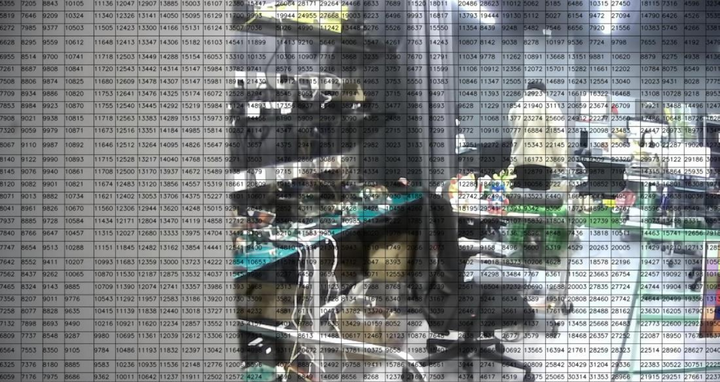
图 2.22 32x32 Blocks Window
您
可以 选择 一个 块 以 显示 其 在 AWB 统计 窗口 中 的 本地 信息。一次 只能 选择 一个 块。 选择
后,该块 将 以 黄色 边框 突出 显示,如图 2.23所示。
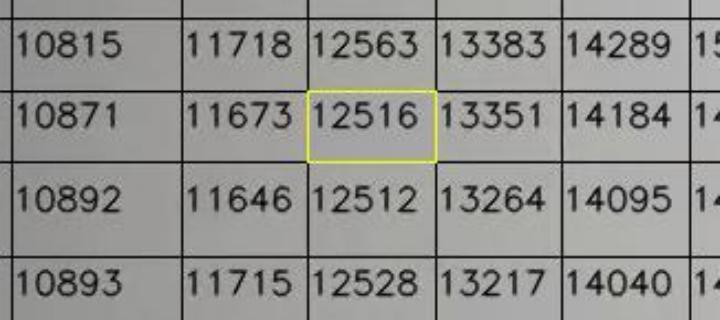
图 2.23 Block Selection
AWB 统计
窗口 中 对应 的 白点 也 会 以 黄色 突出 显示,如图 2.23。 您
可以 点击 选中 的 块 以 取消 选择。每个 块 中 的 数字 表示 AWB 统计 窗口 中 选择项 的 平均
AWB 统计
AWB 工具
AWB Statistic包含
a) 表格
i. Global列出
ii. SelectZone列出
iii. Weight列出
要仅
要
图 2.22中
b) 下面
如果 AWB 模块
i. 任何
两个 光源 的 圆圈 不得 相交。 ii. 调整
后 的 圆圈 大小 不得 小于 初始 大小。
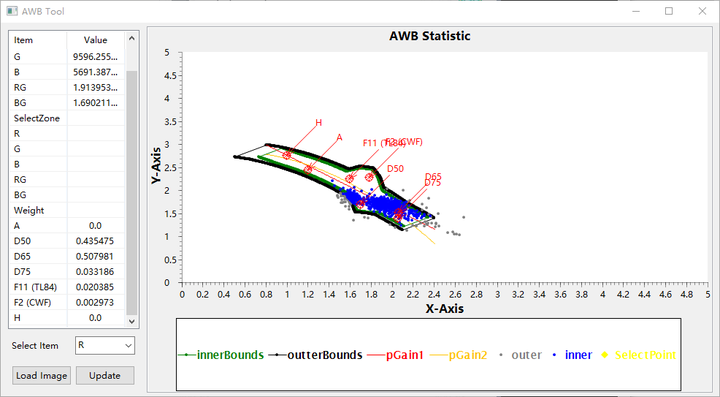
图 2.24 AWB Statistic Window
2.2.1.3 视图
| Button | Description |
|---|---|
| Project Explorer(2 图3.2.1) | Lists the projects in the current workspace. |
| Features (3 图3.2.1) | Lists the feature modules that can be tuned for the project selected in the Project Explorer view. The label of this view varies with the tuning template of the selected project. |
| Details (4 图3.2.1) | Shows the settings of the feature module selected in the Features view. The label of this view varies with the selected module. |
| Console (5 图3.2.1) | Prints logs in realtime. |
表格 2.22 Views in the ISP Tuner Perspective
2.2.2 工程资源预览
工程
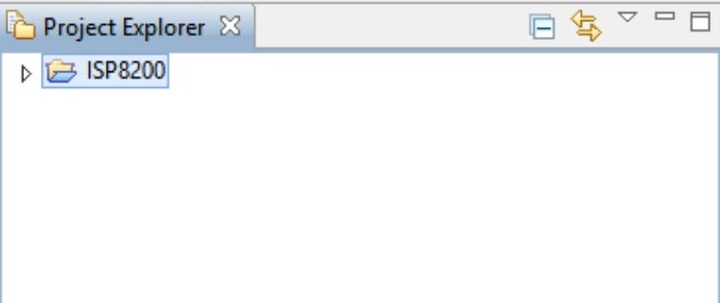
图 2.25 Project Explorer View
2.2.3 功能预览
功能
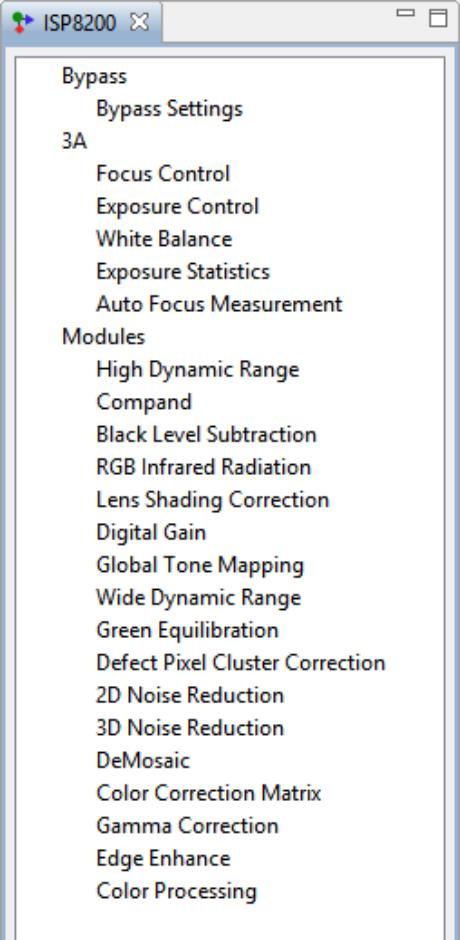
图 2.26 功能
2.2.4 模块细节
显示
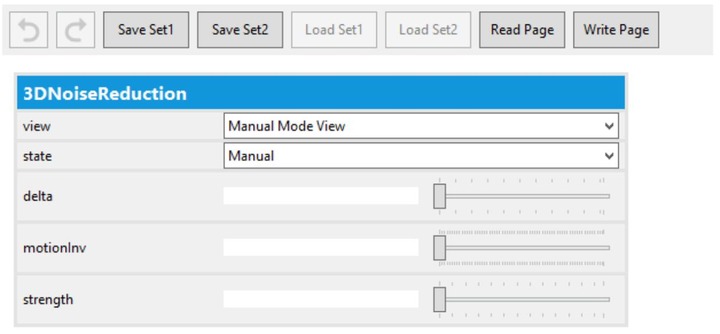
图 2.27 细节
2.2.4.1 控制栏
模块

图 2.28 Example Control Bar with the Write Page Button in the Details View

图 2.29 Example Control Bar
 (Undo) 撤销
或重 做 操作。每个 模块 分别 支持 撤销/重做 功能。对于 每个 模块,最 多 可以 撤销 和 重 做10次 更新。注意:新 更新 存储 在 历史记录 的 末尾,必要 时会 包含 中间 步骤。例如,Strength的 初始值 为0,然后 依次 更 改为2、4、6和8。重复 单击“撤销”按钮 直到 该值 恢复 为2时,“撤销”和“重做”按钮 均 可用,因为 我们 可以 回溯到0,也 可以 前进 到4、6和8。此时,如果Strength被 设置 为5,则 此次 更新 将 添加 到 历史记录 的 末尾,位于 中间 记录8 -> 2之后。此时“重做”按钮 被 禁用,因为 已经 到达 最后 一步,而“撤销”按钮 可以 按5 -> 2 -> 8 -> 6 -> 4 -> 2 -> 0的 顺序 回溯。  (Redo) 撤销
或重 做 操作。每个 模块 分别 支持 撤销/重做 功能。对于 每个 模块,您 最 多 可以 撤销 和 重 做10次 更新。注意:新 更新 存储 在 历史记录 的 末尾,必要 时会 包含 中间 步骤。例如,Strength的 初始值 为0,然后 依次 更 改为2、4、6和8。重复 单击“撤销”按钮 直到 该值 恢复 为2时,“撤销”和“重做”按钮 均 可用,因为 我们 可以 回溯到0,也 可以 前进 到4、6和8。此时,如果Strength被 设置 为5,则 此次 更新 将 添加 到 历史记录 的 末尾,位于 中间 记录8 -> 2之后。此时“重做”按钮 被 禁用,因为 已经 到达 最后 一步,而“撤销”按钮 可以 按5 -> 2 -> 8 -> 6 -> 4 -> 2 -> 0的 顺序 回溯。 Save Set1 将
当前 视图 中 的 参数设置 保存 至 asset1。 Save Set2 将
当前 视图 中 的 参数设置 保存 至 asset2。 Load Set1 从
设置 set1 加载 参数设置。 Load Set2 从
设置 set2 加载 参数设置。 Read Page 从 Tuning Server 读取
当前 视图 中 所有 参数 的 设置 值。 Write Page 将
当前 视图 中 的 所有 参数设置 写入 Tuning Server。 Write To Manual 将
自动 模式 的 当前 值 写入Tuning Server的 手动 参数,并 切换 至 手动 模式。
Note:“Write To Manual”功能
2.2.4.2 参数类型
参数
2.2.4.2.1 布尔参数
每个

图 2.210 Boolean Parameter Example
2.2.4.2.2 整数/浮点参数
每个
支持

图 2.211 Integer/Float Parameter Example
2.2.4.2.3 选项参数
每个

图 2.212 Option Parameter Example
Option: view
如果
a) 如果
当前
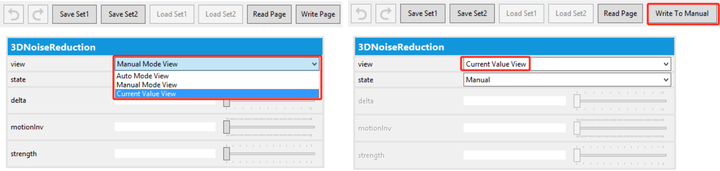
图 2.213 Examples of Option view
选项:状态
如果
a) 如果
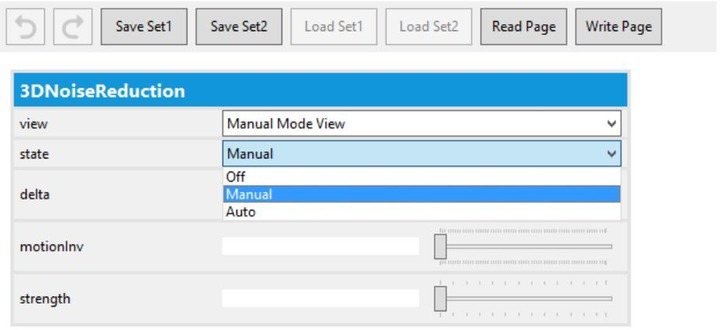
图 2.214 Example of Option state
2.2.4.2.4 数字矩阵参数
每个
数字
a) 参数

图 2.215 Matrix Parameter Example
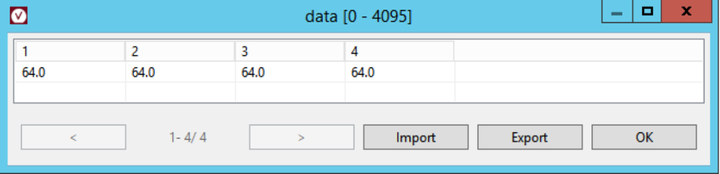
图 2.216 Table for Editing a Matrix Parameter
 Switch between different pages of table data.
 Switch between different pages of table data.
 Import table data from a.csv file.
 Export table data to a.csv file.
 Save the updates of the table and close the window.
2.2.4.2.5 ROI 矩阵参数
每个 ROI 矩阵
a) 要
然后,ROI 的
b) 要
Note:预览dump导入
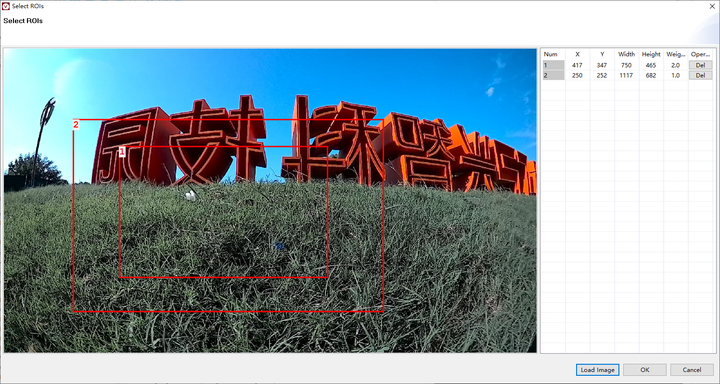
图 2.217 Window for Editing an ROI Matrix Parameter
2.2.4.2.6 颜色矩阵参数
每个
对于
左上角
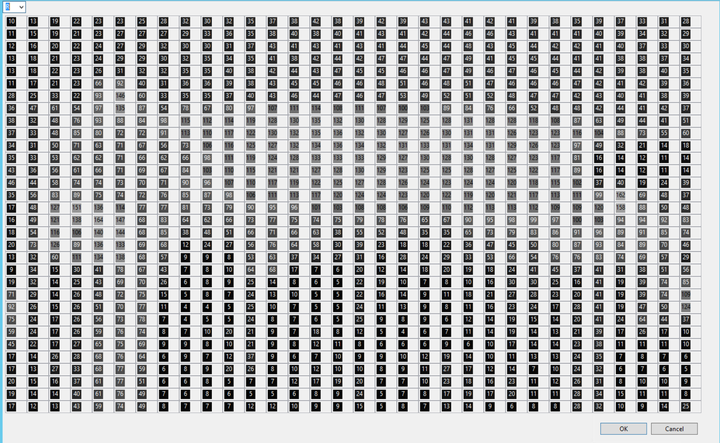
图 2.218 Example of Color Matrix Window
2.2.4.2.7 曲线参数
每个
Note:控制点
每条
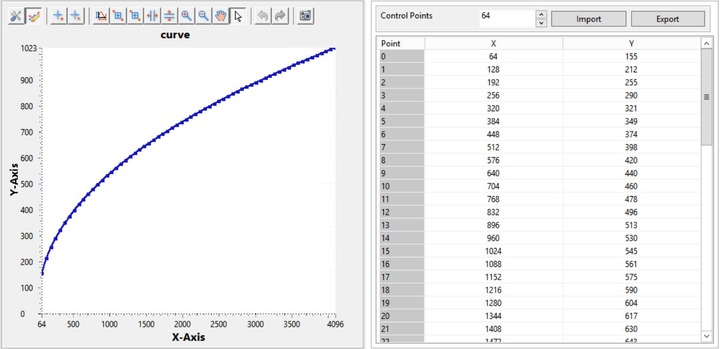
图 2.219 Curve Parameter Example
对于
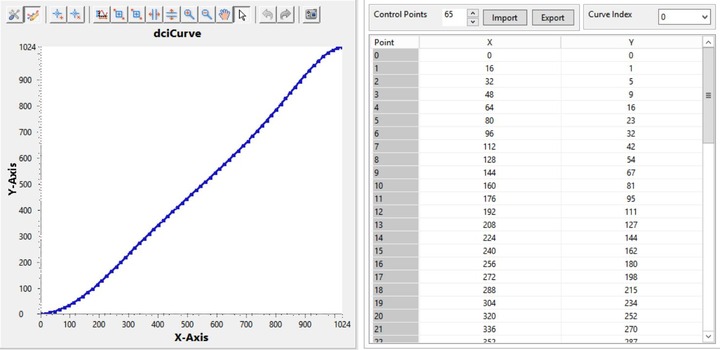
图 2.220 Example of Curve Parameter in Auto Mode
折线图
 Configure the appearance of the line chart, as shown in图 2.222 to 图 2.223.
 Toggle whether to show the legend when the legend is available.
 Add and remove annotations on the chart. For example annotations, see 图 2.224.
 Perform auto-scale and zoom operations.
 Pan the line chart.
 Exit the auto-scale, zoom, or pan function that is previously active.
 Undo and redo previous operations.
 Save a snapshot to a .png file.
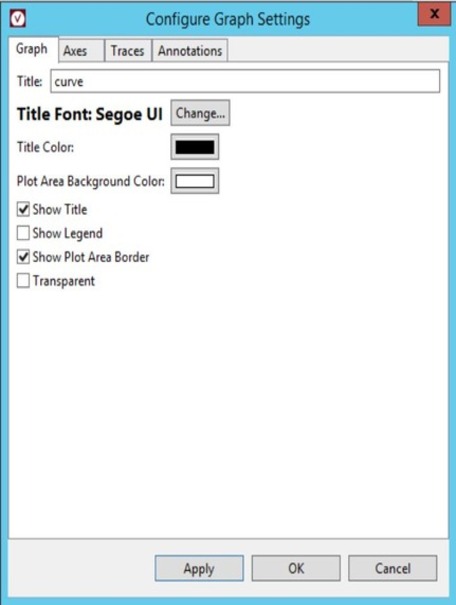
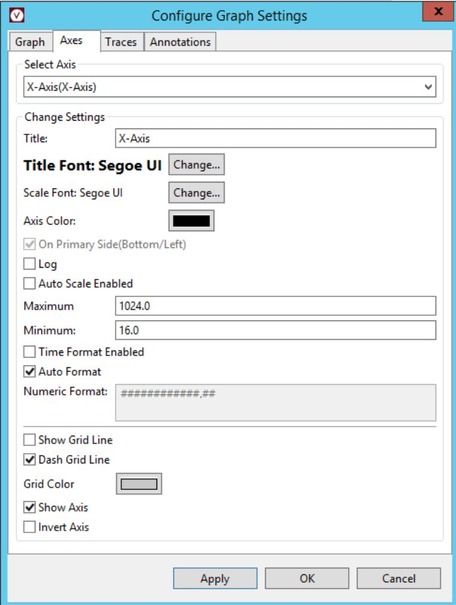
图 2.221 Configure Graph Settings > Graph&Axes
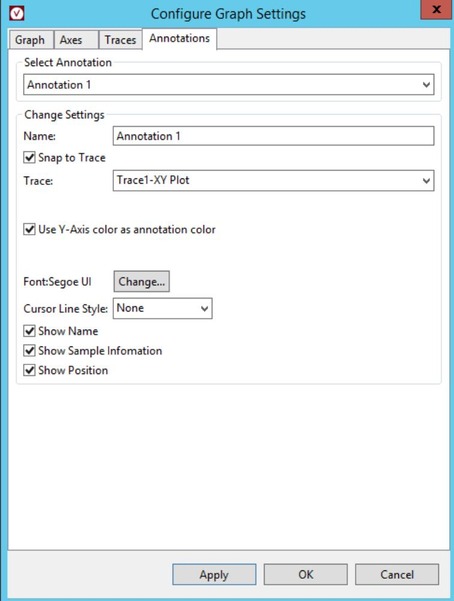
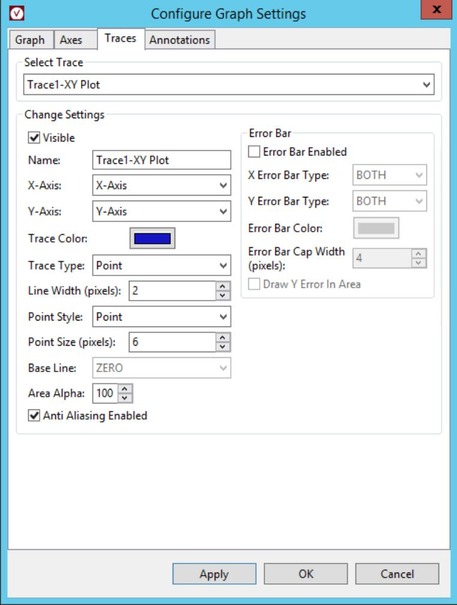
图 2.222 Configure Graph Settings > Traces&Annotation
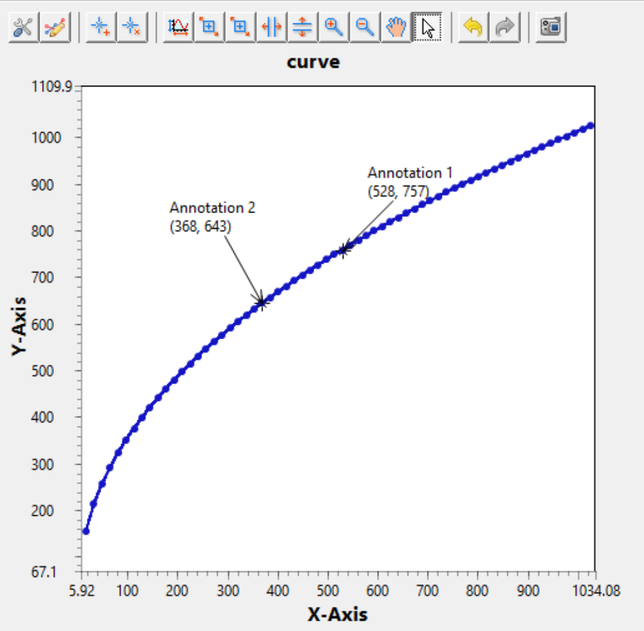
图 2.223 Annotation Examples
2.2.4.2.8 文件参数
每个
Note:如果

图 2.224 File Parameter Example
2.2.5 控制台视图
控制台

图 2.225 Console View Example
2.3 Tuning解决方案 – 弱参考
本
2.3.1 导出和导入功能模块设置
2.3.1.1 从ISP工程导出调试参数
先决条件
• VTunerClient 工作台
• 在Project Explorer中
• VTunerClient 已
• 已
操作过程
1, 在 。
2, 在
。
2, 在
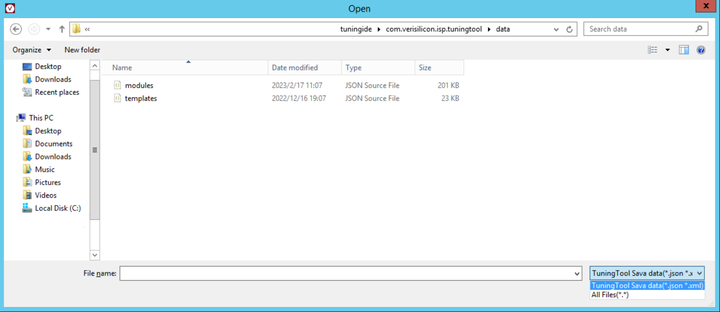
图 2.31 Specifying the Location and Name of an Exported File
3, Export对话框
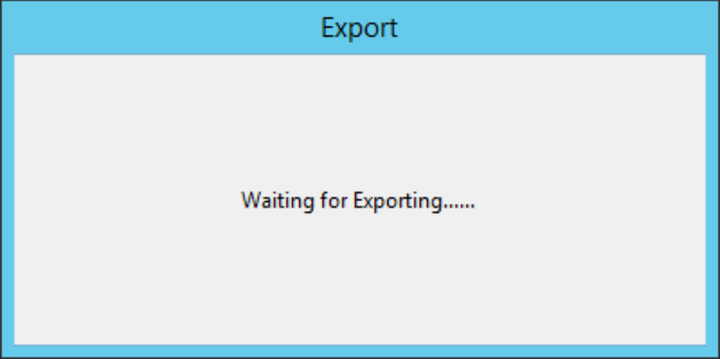
图 2.32 Export Dialog
操作
在
后续
您
2.3.1.2 导入调试参数到 ISP 项目
本
先决条件
• VTunerClient 工作台
• SDK中
• 在
• VTunerClient 已
操作步骤
1, 在 。
2, 在
。
2, 在
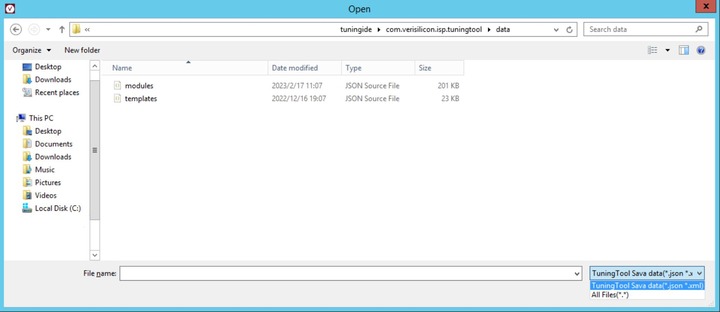
图 2.33 Selecting a JSON File
导入
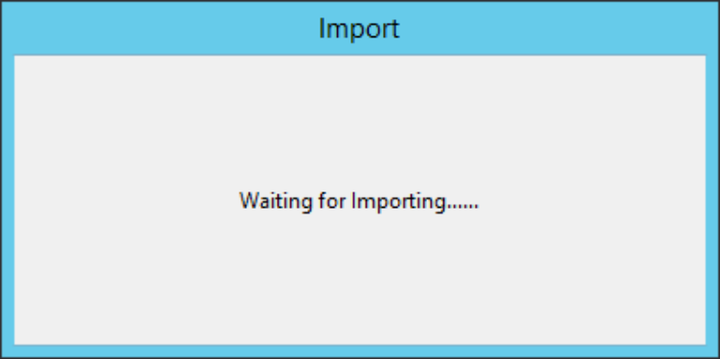
图 2.34 Import Dialog
结果
• 当前 ISP 项目
• 导入
2.3.2 将原始图像注入Tuning Server
本
2.3.3 Feature Module调试
本
先决条件
VTunerClient 工作台
显示 在 ISP Tuning视图。有关 说明,请 参见 第 2.1.2 节。 在
项目 资源 浏览 视图 中 选择 了 一个 ISP 项目。有关 如何 创建 ISP 项目 的 信息,请 参见 第 2.1.3 节。 VTunerClient 已
连接 到Tuning Server。有关 说明,请 参见 第 2.1.4 节。 ISP pipeline被
启动 和 初始化。详细 请 参考 第2.3.2节。
配置
1, 在
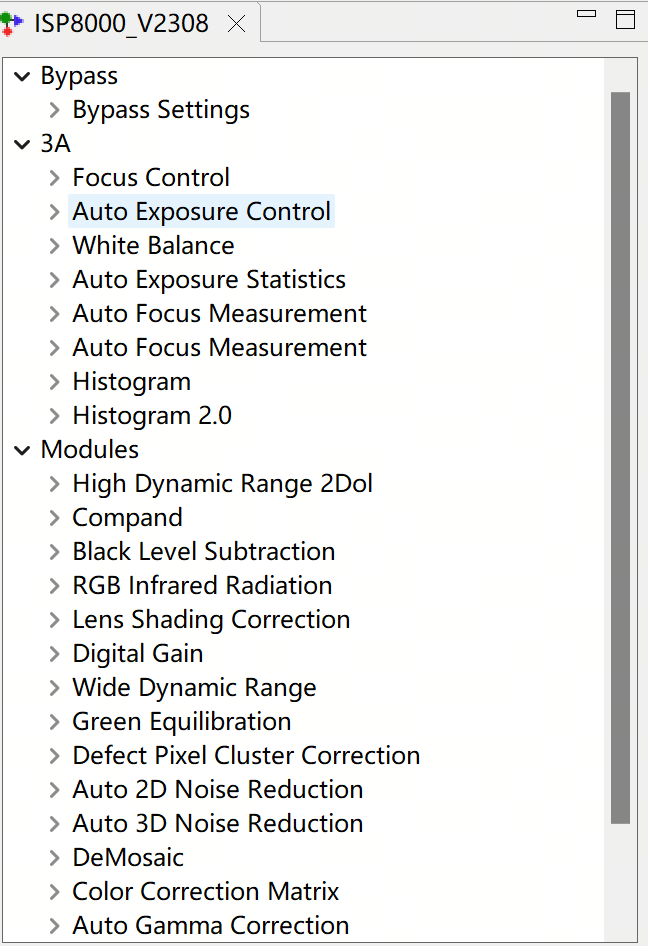
然后,该
2, 在
默认
3, 点击“Write Page”将
如果
操作
ISP 的
2.3.4 编辑寄存器
本
先决条件
VTunerClient 工作台
显示 在 ISP Tuner视图。有关 说明,请 参见 第 2.1.2 节。 在Project Explorer视图
中 选择 了 一个 ISP 项目。有关 如何 创建 ISP 项目 的 信息,请 参见 第 2.1.3 节。 VTunerClient 已
连接 到Tuning Server。有关 说明,请 参见 第 2.1.4 节。 ISP pipeline被
启动 和 初始化。详细 请 参考 第2.3.2节,”配置 实时 预览”。
操作步骤
1, 在 。
。
然后,寄存器
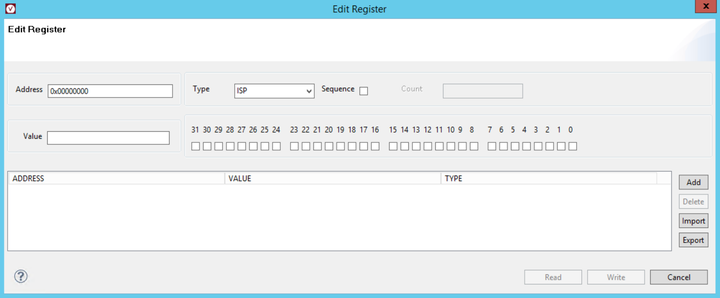
图 2.37 Edit Register
● 重要
2, 在“Address”文本框
或者,点击Export将表
8, (可
操作
ISP 的
2.3.5 Dump图像
本
先决条件
Hbplayer工具
已经 显示 出图。详细 参考2.1.2 节 在Project Explorer视图
中 选择 了 一个 ISP 项目。有关 如何 创建 ISP 项目 的 信息,请 参见 第 2.1.3 节。 VTunerClient 已
连接 到Tuning Server。有关 说明,请 参见 第 2.1.4 节。 ISP pipeline被
启动 和 初始化。详细 请 参考 第2.3.2节,”配置 实时 预览”。
操作步骤
1, 打开Hbplayer预览
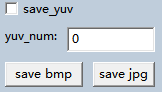
图 2.38 Hbplayer dump image
3, Dump完成
2.3.6 配置首选项
本
先决条件
确保 VTunerClient 工作台
操作步骤
1, 在 。
。
会
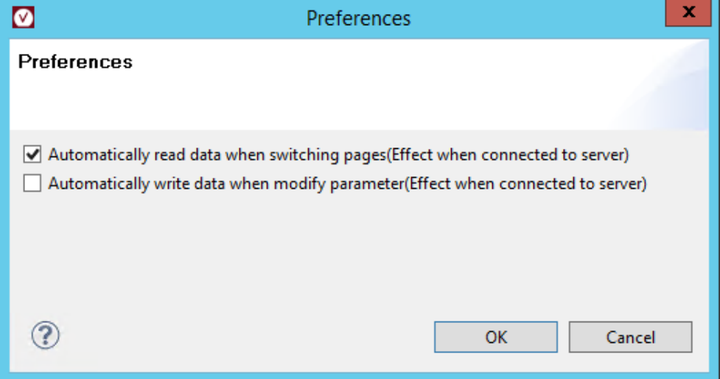
图 2.39 Configuring Preferences
2, 选择
2.3.7 批量Tuning
本
2.4 自定义配置
2.4.1 定义VTunerClient中显示的模块和参数
本
先决条件
确保 VTunerClient 工作台
操作步骤
1, (推荐)备份
2, 打开
a) 移除
b) 修改
c) 修改
d) 将
e) 与Tuning Server协作
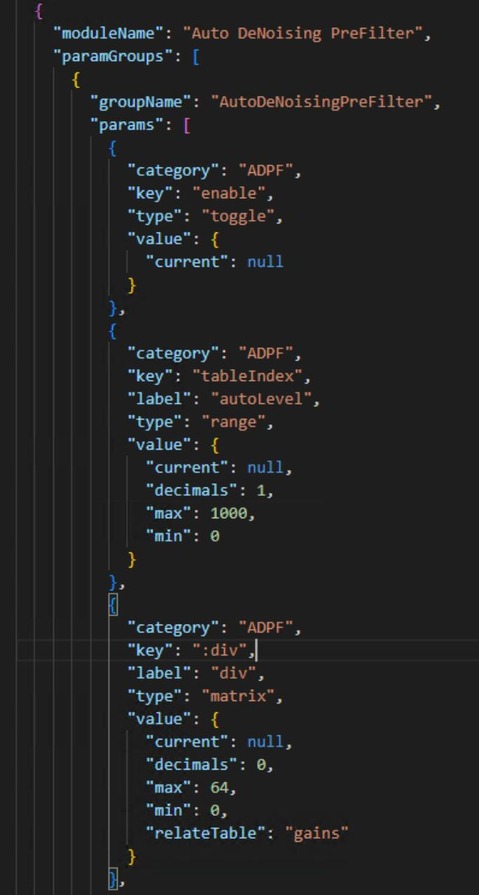
图 2.41 isp_modules.json Example
在isp_modules.json文件
a) moduleName定义
b) paramGroups包括
c) params包括
d) label是
e) type定义
有关
3, 删除
操作
功能模块
2.4.2 自定义传感器信息
本
先决条件
确保
操作过程
1, (推荐)备份
在isp_sensor.json文件
a) sensorName定义
b) Mode包括
c) af表示
d) bayerPattern表示
e) bitWidth表示
f) fps表示
g) hdr表示
h) size表示
i) integrationTime表示
j) aGain表示
k) dGain表示
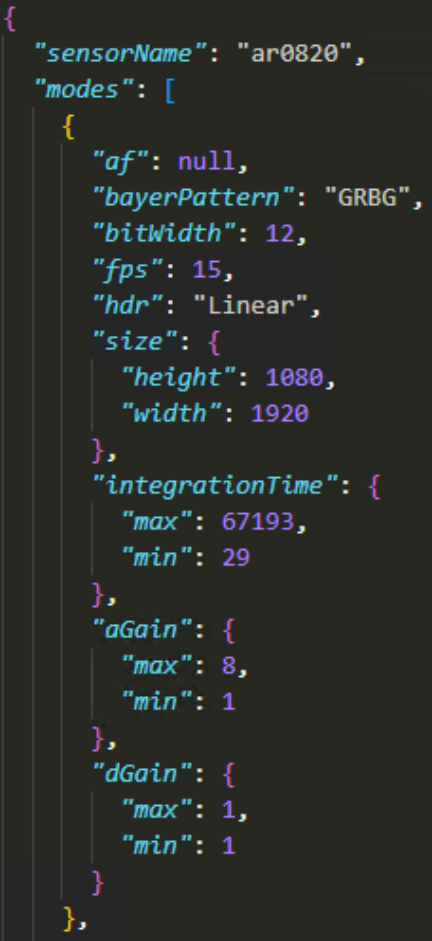
图 2.42 isp_sensor.json Example
操作
根据
Note:以上
5.17.10.4. 附录A
| Term | Description |
|---|---|
| AWB | Auto White Balance |
| FPGA | Field-Programmable Gate Array |
| FPS | Frames Per Second |
| GUI | Graphical User Interface |
| HDR | High Dynamic Range |
| HTTP | Hypertext Transfer Protocol |
| HW | Hardware |
| ISP | Image Signal Processing |
| OS | Operating System |
| PC | Personal Computer |
| PQ | Picture Quality |
| SDK | Software Development Kit |
| SW | Software |
| TCP | Transmission Control Protocol |
| UART | Universal Asynchronous Receiver-Transmitter |
| UI | User Interface |
| URL | Uniform Resource Locator |
表格 2.41 术语