3.16. Sunrise camera 用户使用说明
3.16.1. 功能说明
Sunrise camera 是官方开发的应用程序,方便用户对 Camera、 VIO、 Codec、 BPU 等模块的快速评测。用户通过 PC 上的 Web 浏览器,可以方便的对程序进行参数配置,并实时预览视频流、算法渲染结果等信息。程序主要功能如下:
支持智能摄像头功能模式
最大支持接入 4 路 Camera Sensor
支持在浏览器中,通过图形界面的方式控制 ISP 的参数
支持智能多路解码分析盒功能模式
编解码能力:最大支持 8 路 1080p@30 视频码流的编码或解码
盒子模式是先解码视频文件再编码后传输的,所以盒子模式最大支持 4 路 1080p@30
支持通过 PC 浏览器对程序进行参数配置,例如 Camera sensor、编码码率、算法模型、视频源等参数
支持通过 PC 浏览器、 VLC 拉流、 HDMI 输出等多种方式预览图像效果
算法多种模型切换,例如 mobilenet_v2 、 yolov5s、 fcos 等
3.16.2. 硬件环境准备
运行 Sunrise camera 前,需要准备如下配件:
开发板配套摄像头,如 SC230AI、 SC132GS、 F37 等
网线一条,保证 PC 和开发板能够 ping 通
Micro USB 线一条 ( 无网口时 ),开发板可通过 USB 虚拟网口跟 PC 通讯
整体连接方式见下图:
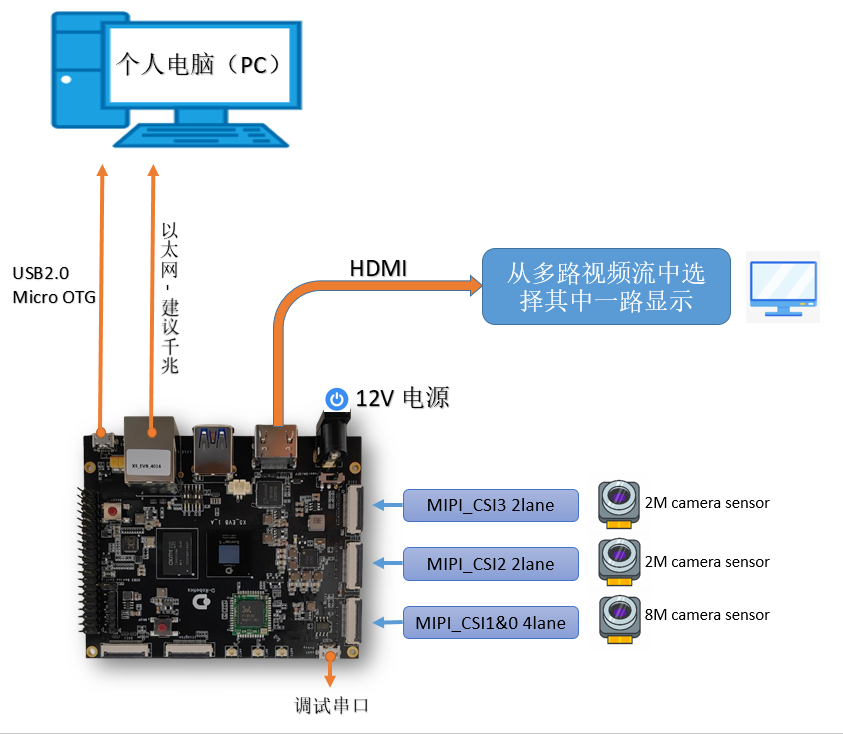
开发板上连接 Camera sensor 的方法请查阅 摄像头 (MIPI CSI) 接口 章节。
3.16.2.1. 网络连接要求
为保证 4K 编码推流时的稳定性,建议开发板与 PC 机使用千兆网口直连。
3.16.3. 部署 Sunrise camera
Sunrise camera 软件部署包命名为 sunrise_camera_vxxx.tar.gz(生成部署包的方式见:编译方法),预编译好的部署包存放在 sample 目录下。建议解压到 /app 目录下:
tar -xvf sunrise_camera_v3.1.0.tar.gz -C /app/
解压生成的文件包括: sunrise_camera 主程序目录、 WebServer 目录( httpd 服务程序和网页目录)、 start_app.sh 启动脚本,详细目录结构说明如下:
.
├── start_app.sh 		    # 启动脚本,按顺序启动 web 服务、主程序
├── sunrise_camera
│   ├── bin				    # 主程序
│   ├── include			    # 通用头文件(备用)
│   ├── lib				    # 编译生成的静态库(备用)
│   ├── model_zoom			# 应用中用到的算法模型
│   └── test_data			# 应用默认配置文件和测试文件
└── WebServer
    ├── fcgi				# fcgi 程序(备用)
    ├── sc_lighttpd			# httpd 和 web 页面
    ├── pcre				# lighttpd 依赖
    ├── README.txt			# fcgi、 lighttpd、 pcre 编译部署说明
└── start_lighttpd.sh		# web 服务启动脚本
3.16.3.1. 程序启动方式
手动启动:
部署 Sunrise camera 后(以部署在 /app 目录下为例),登录开发板后,进入 /app 目录,执行 sh ./start_app.sh 启动。
上电自启动:
部署 Sunrise camera 后(以部署在 /app 目录下为例),登录开发板后,进入 /app 目录,修改 start_app.sh 为 startup.sh, 即完成了自动启动配置,可以重启设备检查结果。
cd /app
cp start_app.sh startup.sh
sync
reboot
3.16.4. Web 客户端使用说明
3.16.4.1. 主界面
Sunrise camera 正常启动后,通过 chrome 浏览器在地址栏输入 IP 地址(开发板默认 IP 为 192.168.1.10 )可以登录用户控制主界面, 例如: http://192.168.1.10

登录成功后的界面显示如下:
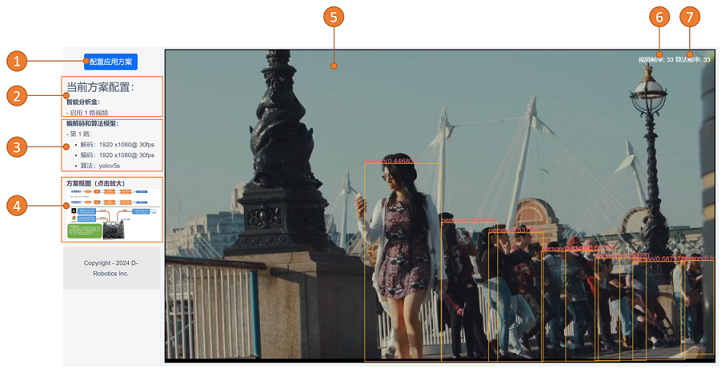
界面菜单详细说明如下:
| 功能编号 | 说明 |
|---|---|
| 1 | 配置应用方案,点击后打开应用方案选择和参数配置页面 |
| 2 | 显示当前运行的场景信息 |
| 3 | 显示当前应用方案的主要信息,例如使用的 sensor 型号,编解码参数,算法模型 |
| 4 | 应用方案框图,了解当前应用方案的数据流,点击后放大查看大图 |
| 5 | 视频显示主画面,根据应用方案运行的视频通路数自动调整显示画面数量 |
| 6 | 预览视频的实时帧率 |
| 7 | 算法运算的实时帧率 |
3.16.4.2. 参数配置方式
Sunrise camera 支持两种应用方案:
智能摄像机和智能分析盒( 默认应用方案为单路视频分析盒)Sunrise camera 支持通过 Web 端在线修改应用方案、选择 camera sensor 型号、设置解码、编码参数及选择算法模型等
智能摄像机配置方式
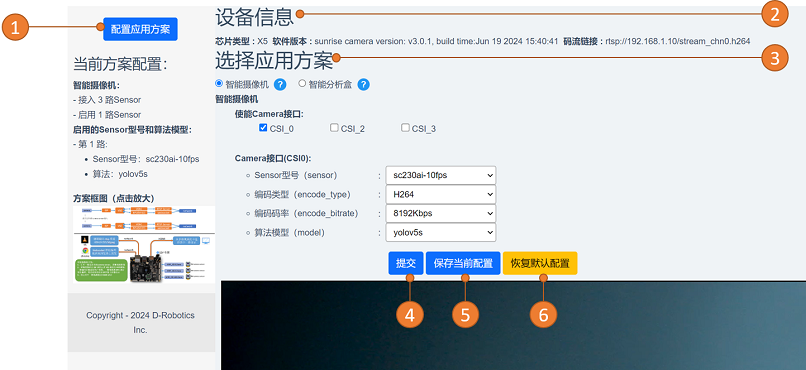
具体修改步骤如下:
启动 sunrise_camera 程序,打开 chrome 浏览器输入设备的 IP 地址,例如: http://192.168.1.10
点击
配置应用方案按钮,上图1标号可以查看到当前的设备信息,包括芯片类型,软件版本, rtsp 码流链接(该链接支持在 vlc 软件上拉 rtsp 视频码流,可以支持录像、截图等操作),上图
2标号选中应用方案,上图
3标号,每种应用方案的参数设置和注意事项,请点击问号按钮了解。点击
提交按钮,立刻实现应用方案的切换。(注:仅点击提交不会修改开发板的配置文件,可以用来临时修改参数进行调试)点击
保存当前配置按钮会把设置好的配置写入开发板上的配置文件,下次重新启动 sunrise_camera 时会按照当前配置启动。点击
恢复默认配置,会重新用户配置,还原为单路视频分析盒的配置。
注意:
Camera 接口与电路板中的 CSI 接口一一对应,只有实际接入到硬件电路并且适配过的 Camera 时才会在使能 Camera 接口中显示
如果点击了
保存当前配置按钮,但是再次上电时更换了新的摄像头,那么新插入的摄像头默认是非使能状态
智能分析盒配置方式
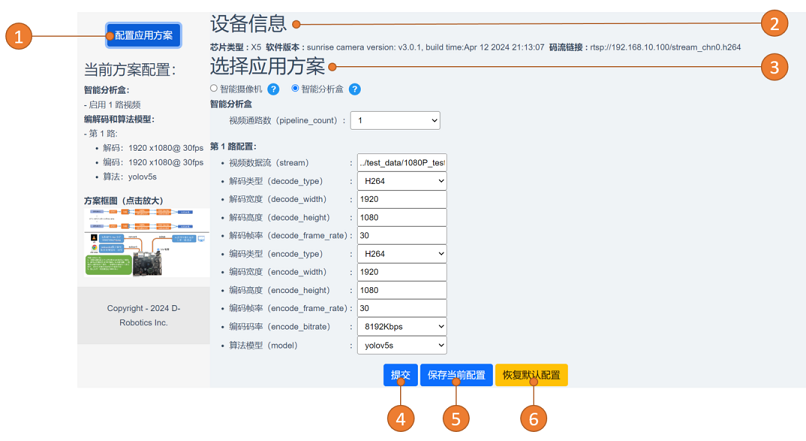
具体修改步骤如下:
启动 sunrise_camera 程序,打开 chrome 浏览器输入设备的 IP 地址,例如: http://192.168.1.10
点击
配置应用方案按钮,上图1标号可以查看到当前的设备信息,包括芯片类型,软件版本, rtsp 码流链接(该链接支持在 vlc 软件上拉 rtsp 视频码流,可以支持录像、截图等操作),上图
2标号选中应用方案,上图
3标号,每种应用方案的参数设置和注意事项,请点击问号按钮了解。点击
提交按钮,立刻实现应用方案的切换。(注:仅点击提交不会修改开发板的配置文件,可以用来临时修改参数进行调试)点击
保存当前配置按钮会把设置好的配置写入开发板上的配置文件,下次重新启动 sunrise_camera 时会按照当前配置启动。点击
恢复默认配置,会重新用户配置,还原为单路视频分析盒的配置。
3.16.5. 智能摄像机配置
智能摄像机方案实现了 Camera sensor 图像的采集、处理、编码、 rtsp 推流及智能计算等功能,可以帮助用户快速体验多媒体图像和算法效果,方案功能框图如下:
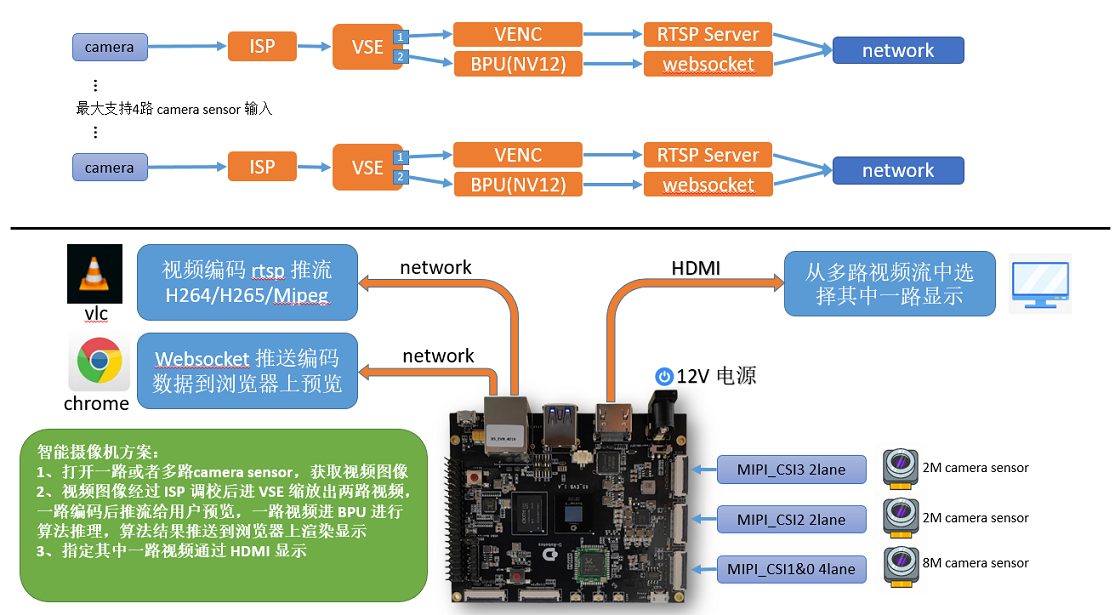
智能摄像机方案提供了以下功能:
实时视频监控
运行指定的算法
当有多颗 Camera Sensor 接入时,支持开启多路视频预览
支持通过浏览器动态调节 ISP 参数
3.16.5.1. 参数说明
智能摄像机方案具有以下可调参数:
使能 Camera 接口:显示已经实际接入了摄像头的 CSI 接口的列表,并且可以根据需要使能不同的接口
Sensor 型号:程序会探测接入到设备上的可以使用的 Camera Sensor 型号,根据需要进行配置
编码类型:控制视频编码格式,支持 H264\H265\Mjpeg, 根据硬件能力、软件支持情况会有所不同
编码码率:控制视频编码的码率,以下是不同分辨率视频的参考码率
标清视频 (480p): 256, 512, 768, 1024, 1536, 2048
高清视频 (720p): 512, 1024, 2048, 3072, 4096, 6144
全高清视频 (1080p): 1024, 2048, 4096, 6144, 8192, 12288
2K 视频 : 2048, 4096, 8192, 12288, 16384, 24576
4K 视频 : 4096, 8192, 16384, 24576, 32768, 49152
算法模型:选择运行算法模型
3.16.5.2. ISP 参数动态调节
功能描述
ISP 参数动态调节功能,可以动态控制图像质量,支持两种模式
自动模式
自动模式下,ISP 内部会自动调整图像质量,此时不可以拖拽滑动条控制 ISP 参数
浏览器页面会间隔 1 秒实时刷新各个的参数当前值
手动模式
手动模式,ISP 内部不再自动调整图像质量,此时可以拖拽滑动条控制 ISP 参数
使用方法
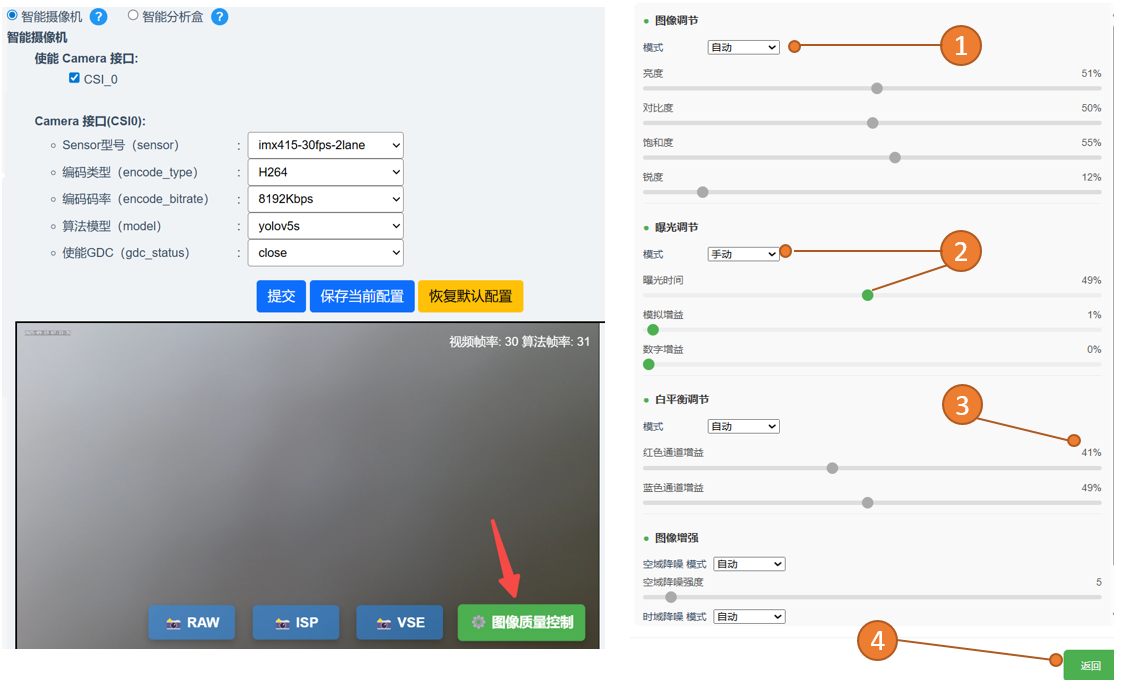
左侧:进入 ISP 参数动态调整页面
右侧:ISP参数调节方法,图中标注的解释如下:
标注1:当前模式是自动模式,可以切换为手动模式
标注2:当前模式是手动模式,并且可以通过滑动条配置参数
标注3:当前参数值
标注4:返回到主页面
在使用智能摄像机方案时,请注意以下事项:
确保 Camera Sensor 与开发板连接稳定
根据需要调整编码码率以平衡视频质量和网络带宽
3.16.6. 智能分析盒配置
智能盒子方案实现了单路、四路 1080p 视频解码、拼接、编码、 rtsp 推流及智能计算等功能,用户可通过 Web 端、 HDMI 或者拉流方式预览效果。方案功能框图如下:
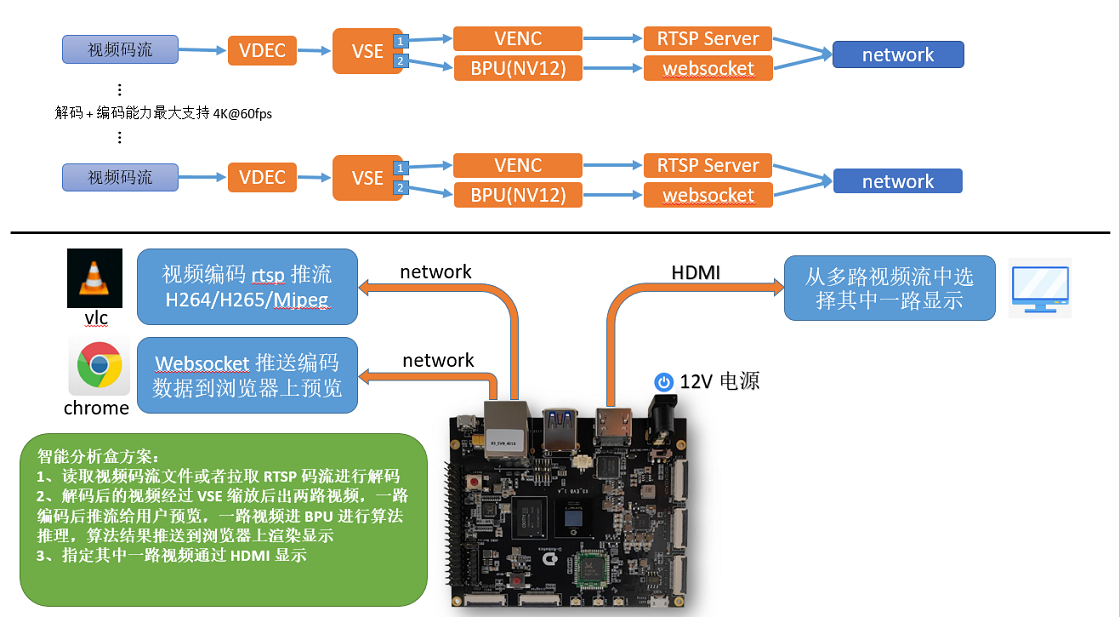
智能分析盒方案提供了以下功能:
解码码流后运行算法并重新编码推流
支持读取开发板上的本地视频码流文件
支持使用 RTSP 码流
支持对解码的视频文件进行缩放后再编码
支持控制码率和帧率
运行指定的算法
3.16.6.1. 参数说明
智能分析盒方案具有以下可调参数:
视频通道数:选择启用多少路视频分析通道
启用的通道数的能力解码和编码合计不能超过 4K@60fps (硬件限制)
设备默认分配给编解码、算法的 ION 内存为 1408MB ,如果启用路数过多,有可能会出现内存不足的问题,请参考 ION 系统调试指南 调整 ION 内存大小
视频数据流( stream ): 支持读取开发板上的本地视频码流文件和 RTSP 码流
解码类型( decode_type ):控制视频解码格式,支持 H264\H265\Mjpeg
解码宽度( decode_width ):控制视频解码的宽度
解码高度( decode_height ):控制视频解码的高度
解码帧率( decode_frame_rate ):控制视频解码的帧率
编码类型( encode_type ):控制视频编码格式,支持 H264\H265\Mjpeg
编码宽度( encode_width ):控制视频编码的宽度
编码高度( encode_height ):控制视频编码的高度
编码帧率( encode_frame_rate ):控制视频编码的帧率
编码码率( encode_bitrate ):控制视频编码的码率,以下是不同分辨率视频的参考码率
标清视频( 480p ): 256, 512, 768, 1024, 1536, 2048
高清视频( 720p ): 512, 1024, 2048, 3072, 4096, 6144
全高清视频( 1080p ): 1024, 2048, 4096, 6144, 8192, 12288
2K 视频 : 2048, 4096, 8192, 12288, 16384, 24576
4K 视频 : 4096, 8192, 16384, 24576, 32768, 49152
算法模型( model ):选择运行算法模型
3.16.6.2. 注意事项
在使用智能分析盒方案时,请注意以下事项:
确保网络连接稳定,网络带宽满足数据传输量的要求
根据需要调整分析通道数和分析算法以满足应用需求
启用的通道数的能力解码和编码合计不能超过 4K@60fps (硬件限制)
设备默认分配给编解码、算法的 ION 内存为 1GB,如果启用路数过多,有可能会出现内存不足的问题,需要调大 ION
3.16.7. 使用 VLC 播放器播放 RTSP 码流
Sunrise camera 程序运行时会同步推送 rtsp 视频码流,用户可以通过 vlc 播放器播放 RTSP 码流,实现画面预览、录像、截图等功能。
3.16.7.1. 播放方法
打开 vlc 播放器,选择 媒体 菜单,然后选择 打开网络串流 选项。
在 打开媒体 对话框中填入 url 地址,点击 播放 按钮即可开始播放,如下图:
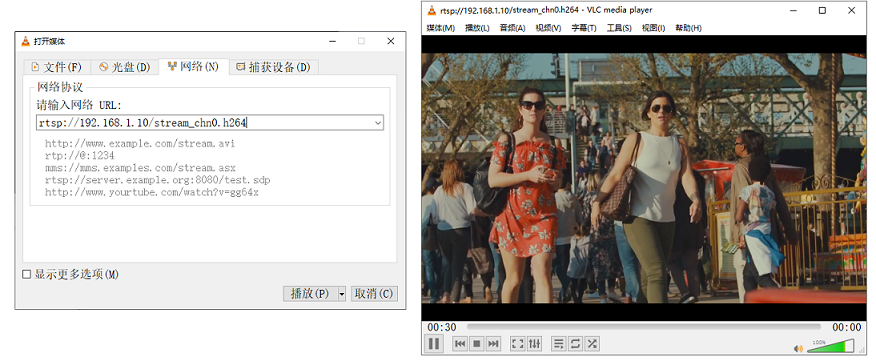
rtsp 的码流网络 URL 链接,可以在 web 的设备信息上查看,默认支持的码流链接为: rtsp://192.168.1.10/stream_chn0.h264
3.16.7.2. 4K@30fps 拉流配置说明
1 、 4K@30fps 并且配置高码率( 8192Kbps 以上)的情况下,为了保证视频播放流畅不丢帧,建议使用千兆网络,否则很容易出现视频马赛克和花屏等情况。
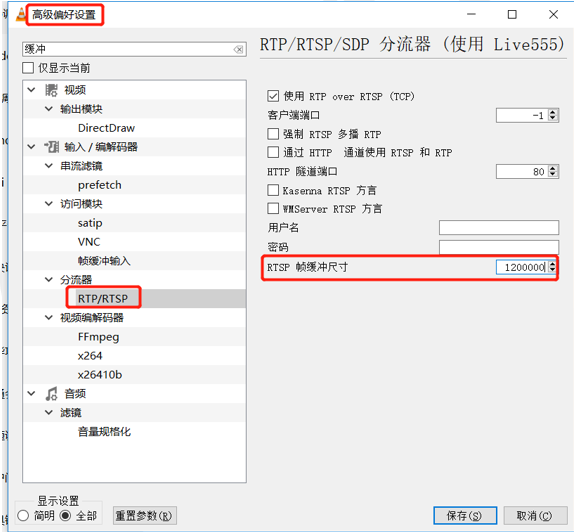
2 、 vlc buffer_size 设置, vlc 接收 buffer 修改:默认是 250000 ,建议改到 1200000 。
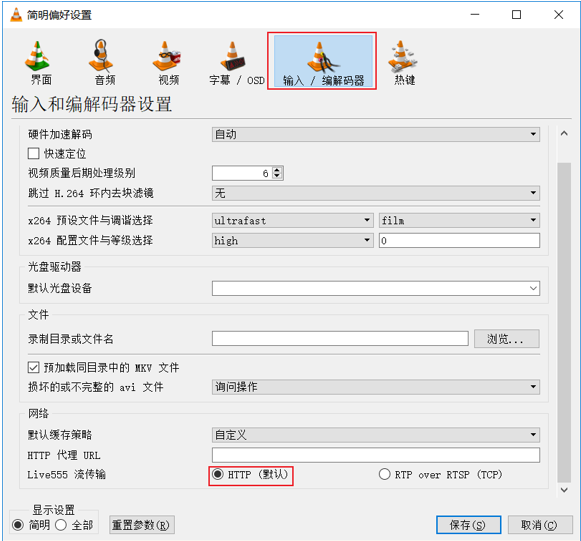
3 、使用 http 模式,可以有效解决播放丢帧导致的花屏。
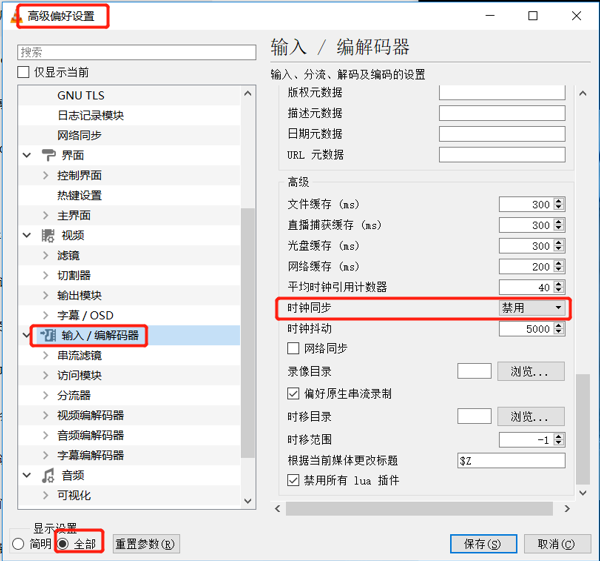
4 、高级设置里面禁用时钟同步