2.3.2 SSH 添加设备
SSH 是 RDK Studio 最通用的设备入口。只要目标设备能被电脑通过网络访问,并且 SSH 服务可用,就可以添加为设备。
它适用于 RDK 开发板,也适用于普通 Linux 主机、Jetson、Raspberry Pi、Rockchip 等远端主机。
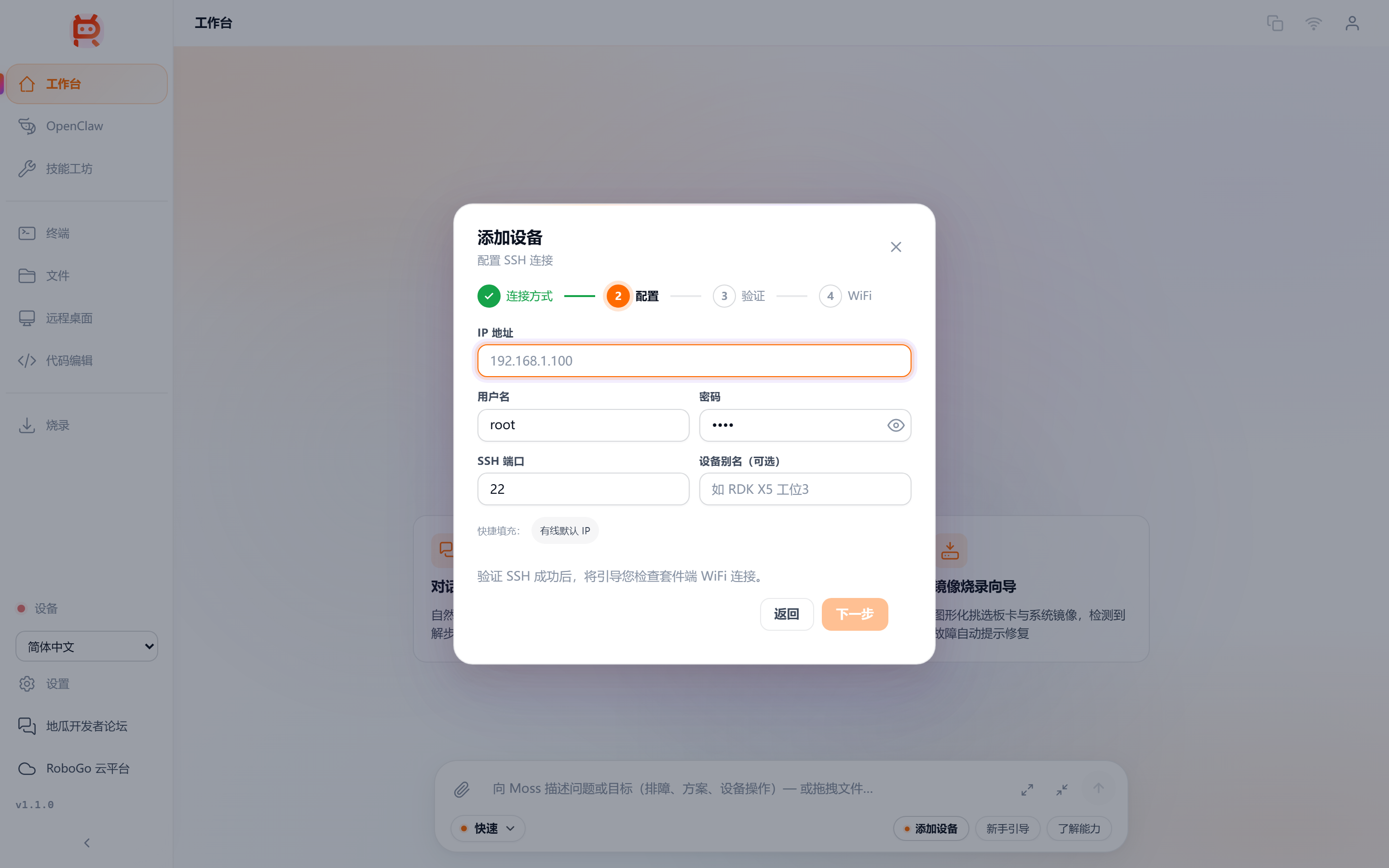
第 1 步:准备连接信息
| 字段 | 说明 |
|---|---|
| Host / IP(设备地址) | 设备的 IP 地址或主机名 |
| 端口 | 默认 22,不知道就保持默认 |
| 用户名 | RDK 官方镜像常见为 root;普通 Linux 按实际账号 |
| 密码 | 适合快速接入 |
| 设备别名 | 用于设备列表和 Moss 工作区显示 |
如果不知道 Host / IP,可以从路由器后台、系统网络列表或串口日志里查找。也可以让 Moss 协助检查局域网。
第 2 步:添加设备
- 打开 添加设备 → SSH 设备。
- 填写 Host / IP、端口、用户名和密码。
- 点击连接。RDK Studio 会先验证 SSH,再保存设备。
- 若设备是 RDK 或板卡类设备,验证后可能继续进入 Wi-Fi 配置步骤。
保存成功后,工作台、终端、文件、代码编辑器、远程桌面和 Moss 都会使用这条设备连接。
第 3 步:确认设备类型
RDK Studio 会识别设备类型。不同设备可用的能力不同:
| 识别结果 | 常见能力 |
|---|---|
| RDK | RDK 硬件知识、Wi-Fi 配网、烧录关联、OpenClaw 部署 |
| 通用 Linux | Moss、终端、文件、代码编辑器、项目工作区 |
| Jetson / Raspberry Pi / Rockchip | 通用 Linux 能力,部分板卡功能按实际支持 |
| 未识别 | 保守显示通用能力,避免误触发 RDK 专属流程 |
常见 IP
| 场景 | 地址 |
|---|---|
| Type-C 直连后 | 192.168.128.10 |
| 网线直连或固定镜像配置 | 以当前镜像说明为准 |
| Wi-Fi / DHCP | 路由器自动分配地址,需要查询 |
连接失败
| 现象 | 处理 |
|---|---|
| 连接超时 | 确认设备通电、Host / IP 正确、电脑与设备网络互通 |
| 认证失败 | 检查用户名和密码;确认镜像是否修改过默认密码 |
| 拒绝连接 | 设备远程登录服务未启动,可通过串口进入后开启 |
| 重刷系统后连不上 | 删除本机保存的旧连接记录,再重新连接 |
完整排查见 5.2 SSH 连接失败。
后续操作
添加成功后,可以继续配置 Wi-Fi,也可以直接在工作台问 Moss:“检查这台设备的系统概况,并告诉我下一步建议。”