2.5 接入 AI 模型
Moss 需要可用的模型才能回答问题和操作设备。多数新用户登录后可以直接使用默认模型;只有在公司已有模型服务、或想在电脑本机运行小模型时,才需要手动配置。
三种路径
| 你的情况 | 推荐路径 |
|---|---|
| 刚安装,想先跑通 | 完成登录后直接使用内置推荐模型 |
| 团队已有模型服务或密钥 | 进入 设置 → AI 引擎 添加模型 |
| 想在电脑本机跑小模型做快速回答 | 进入 AI 能力 → 本地大模型 安装并下载模型 |
默认模型
完成登录后,多数情况下可以直接进入工作台发送第一条消息,不必先填写密钥。
若输入区出现“快速/思考模型未配置”或“模型连不上”的提示,点击提示中的 AI 模型设置 或 本地模型 按钮即可跳转到对应页面。
使用自己的模型服务
如果团队已经给你提供了模型服务,进入 设置 → AI 引擎,把它设为思考模型或快速模型。
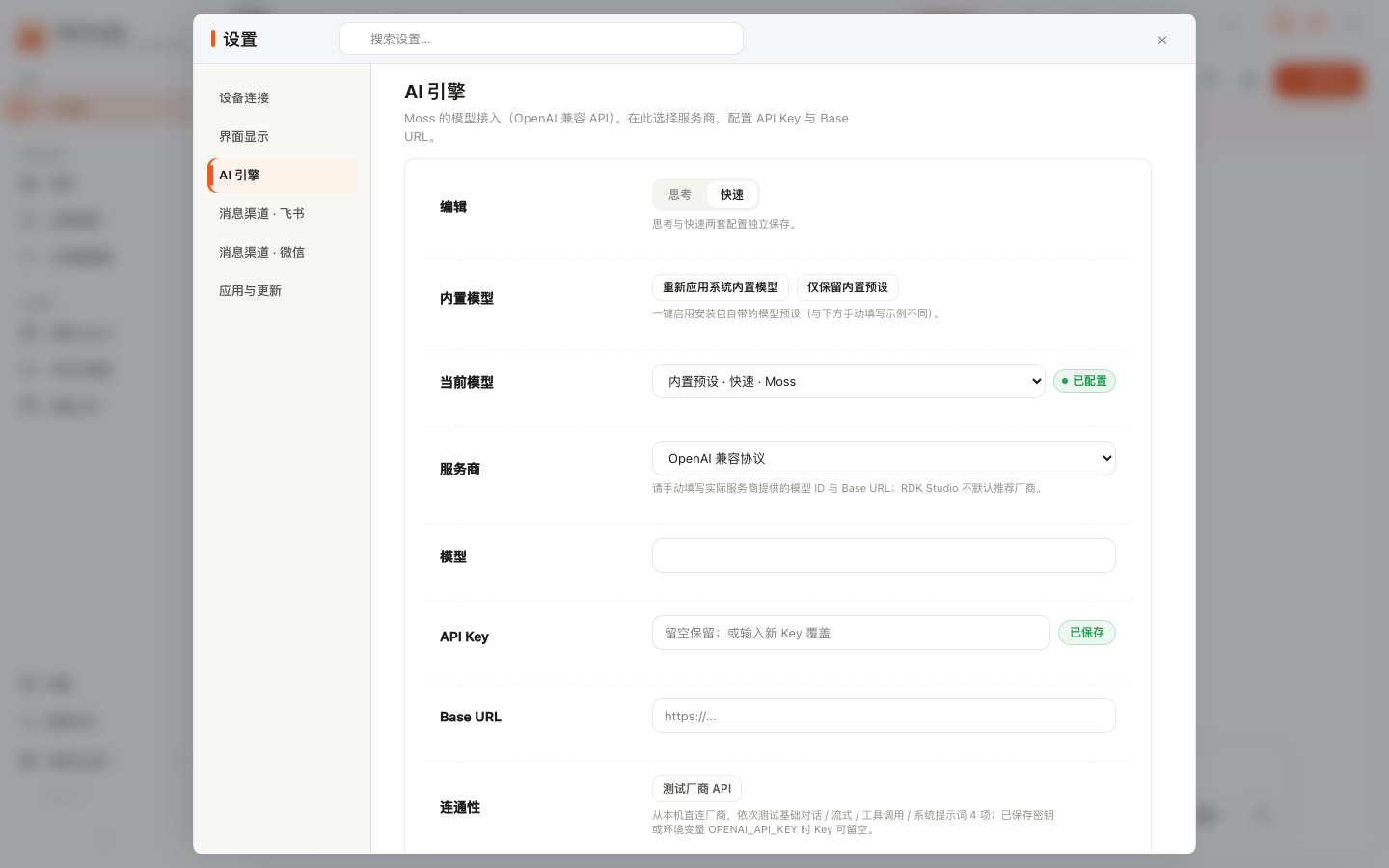
| 模式 | 用途 |
|---|---|
| 思考 | 主对话、复杂任务、计划、排障 |
| 快速 | 简短问答、执行结果总结、文件浏览等轻量任务 |
常见字段:
| 页面字段 | 填什么 |
|---|---|
| 显示名称 | 给这条模型配置起个好认的名字 |
| 服务商 | 选择和团队提供的模型平台一致的服务商 |
| 模型名称 | 填团队或模型平台给你的模型名 |
| Base URL(服务地址) | 填团队提供的接口地址;使用平台默认地址时可留空 |
| API Key(访问密钥) | 在页面里填写团队或模型平台给你的密钥 |
不确定怎么填时,可以把模型平台的字段说明,或遮住 API Key 后的配置截图发给 Moss,让它帮你对应到页面字段。API Key 不要直接发到对话中。
本地 Ollama
进入 本地大模型 页面可以完成:
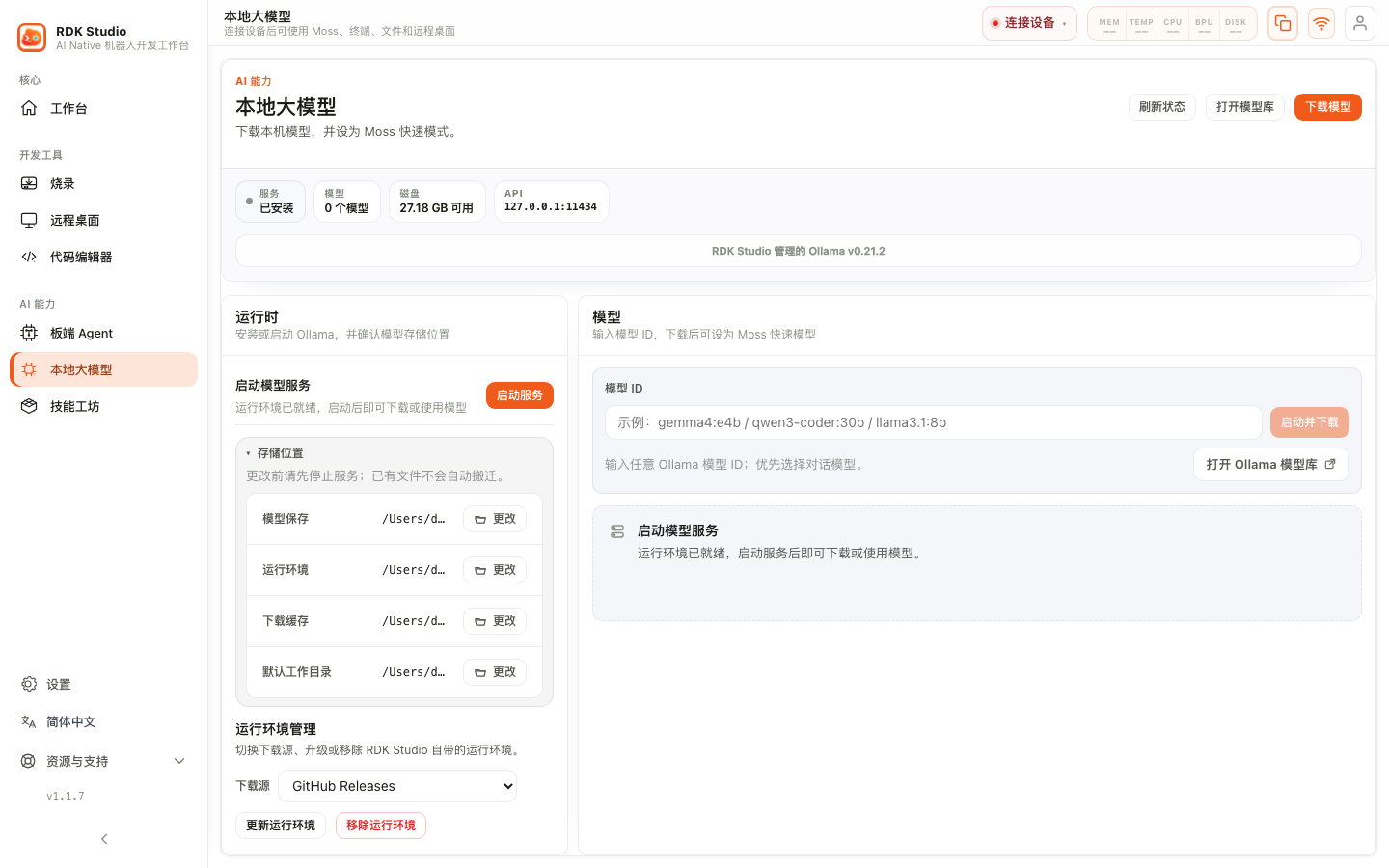
- 安装或检测本机 Ollama 运行环境。
- 启动本机模型服务。
- 输入模型名称下载模型。
- 测试模型是否能完成一次对话。
- 一键设为 Moss 的快速模型。
本机模型适合做快速回答、摘要和简单问答。它默认运行在你的电脑上;如果要给板端 OpenClaw 使用,需要在板端 Agent 里单独设置。
后续操作
模型可用后,进入 2.6 发起首次对话。
更详细配置见: