2.1 安装与登录
这里带你完成客户端安装、账号登录和第一次打开后的基本设置。
安装客户端
从 D-Robotics 官方发布页面下载对应电脑系统的安装包:
| 支持的电脑系统 | 安装包格式 |
|---|---|
| Windows 10 / 11(64-bit) | .exe 安装器 |
| macOS(Apple Silicon / M 系列芯片) | .dmg |
RDK Studio 暂不提供 32 位 Windows、Windows 7 / 8 / 8.1、Intel Mac、Linux / Ubuntu 桌面客户端安装包。
Windows 与 macOS(Apple Silicon)首次启动时,系统可能会提示确认应用来源。确认安装包来自 D-Robotics 官方发布页面后,按系统提示允许运行。
首次登录
启动桌面客户端后会打开 D-Robotics 统一登录平台。RDK Studio 使用 D-Robotics 账号登录,本机不保存你的账号密码,只保存登录状态。
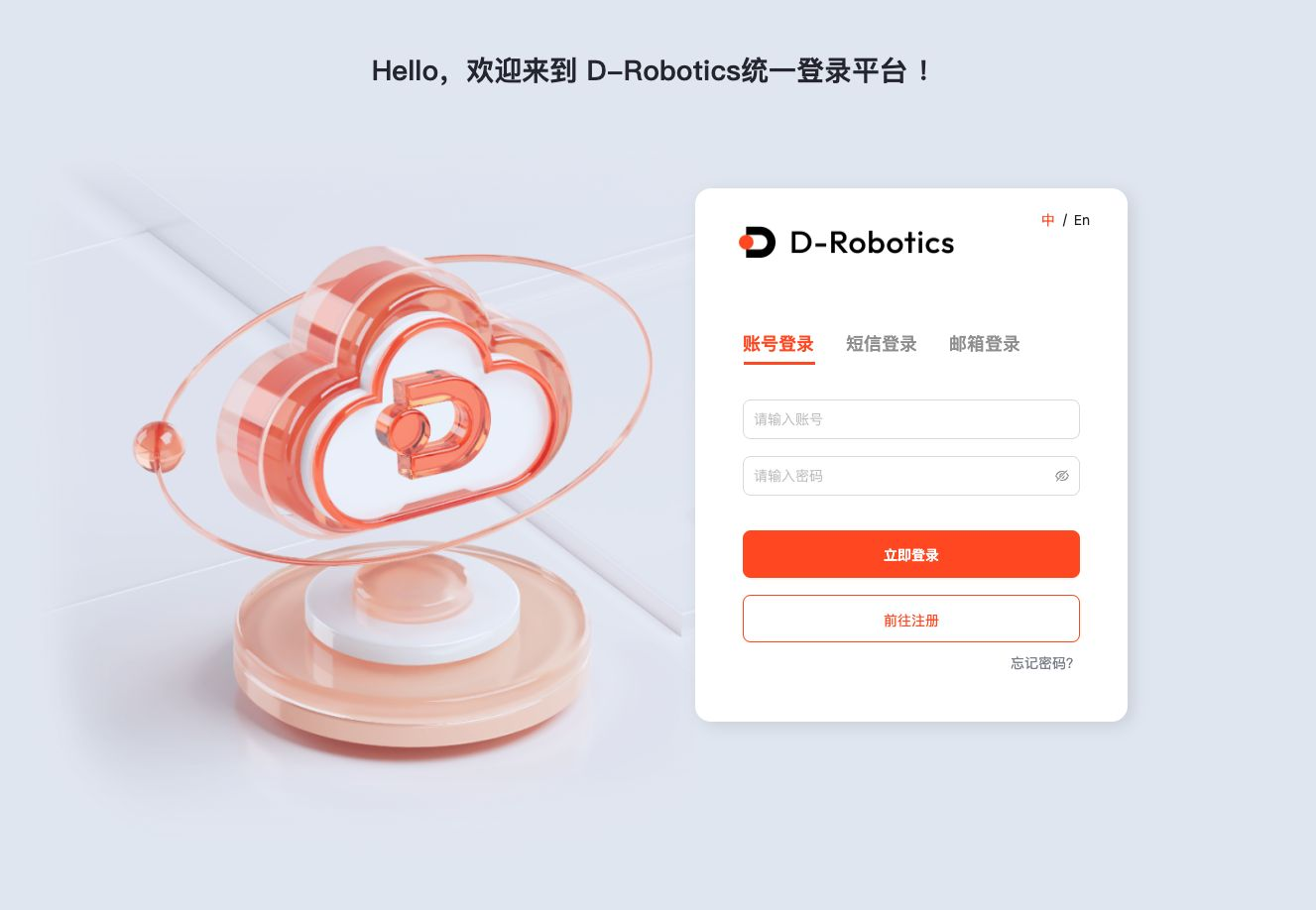
登录步骤:
- 输入 D-Robotics 账号密码,或切换到短信登录。
- 完成验证码或二次验证。
- 登录窗口关闭后,RDK Studio 主窗口进入工作台。
- 首次使用会进入引导流程;如果之前已经用过,会回到上次打开的页面和配置。
首次使用四步
首次使用引导分为四步:
| 步骤 | 页面文案 | 目标 |
|---|---|---|
| 1 | 选择开发板 | 选择 RDK X3 / X5 / S100,用于推荐镜像和接入方式 |
| 2 | 准备系统 | 根据板型进入烧录向导或跳过烧录 |
| 3 | 添加设备 | 通过 SSH、RDK Type-C 直连或本机串口日志进入下一步 |
| 4 | 开始使用 Moss | 在工作台向 Moss 发送第一条消息 |
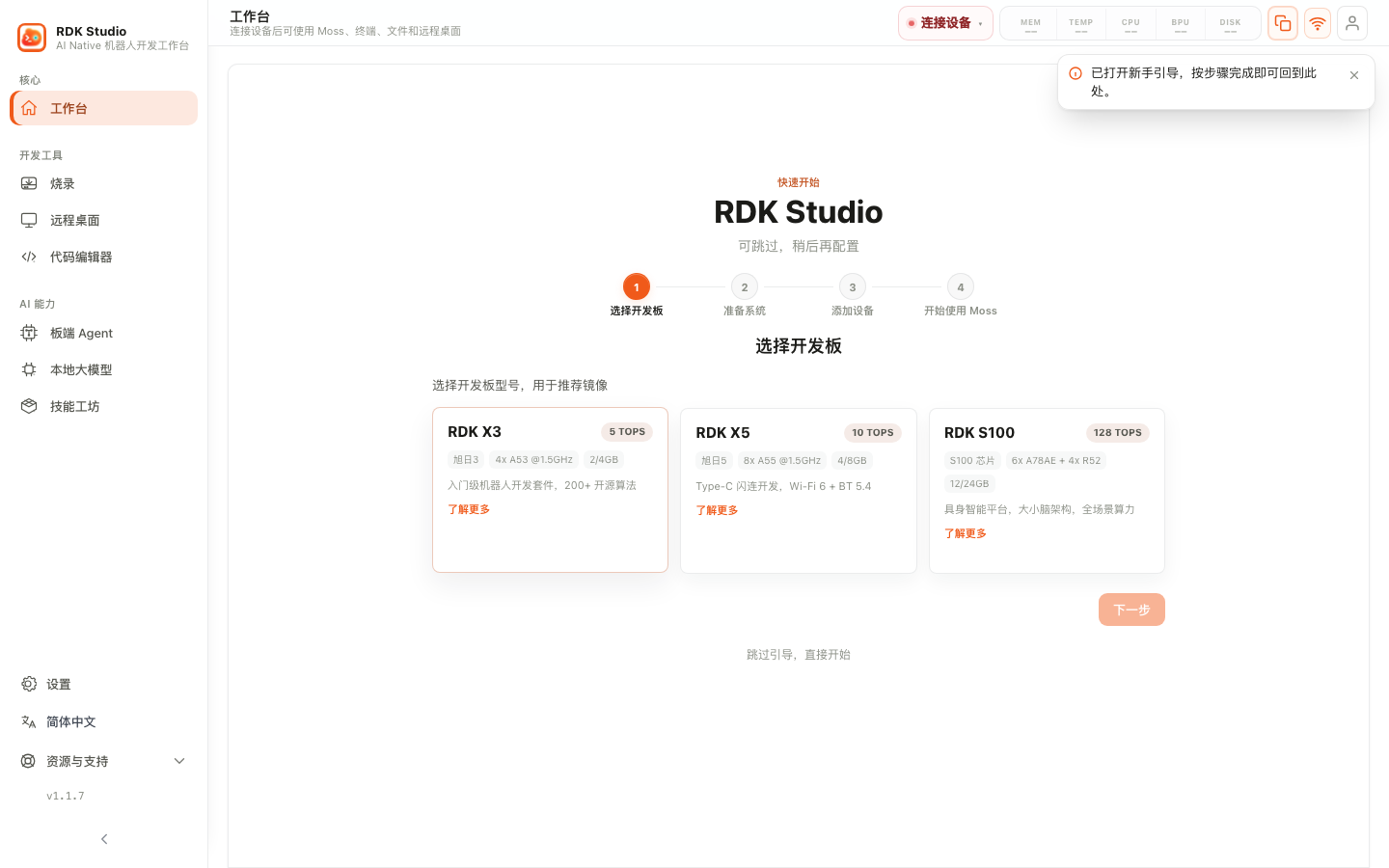
如果设备已经能正常启动,也可以跳过烧录,直接添加设备。跳过引导不会影响后续使用;工作台空态里仍能重新开始引导。
下次打开会保留什么
登录状态默认会保留一段时间。重新打开客户端时,RDK Studio 会恢复设备列表、模型配置、技能、本地模型状态和历史对话。
若登录状态异常,可以在 设置 → 账户与安全 退出后重新登录。
后续操作
- 板没有可用系统或需要重刷 → 2.2 烧录系统镜像
- 板已经能 SSH 或能 Type-C 直连 → 2.3 接入设备
- 登录后就想先试 AI → 2.6 发起首次对话
账户、安全与本地数据管理详见 3.13.2 登录账号。