2.2 烧录系统镜像
开发板没有可用系统、系统损坏或需要更换镜像时,从这一步开始。已经能正常启动的设备可以跳过这里,直接进入 2.3 接入设备。
从引导进入烧录
首次使用引导在“选择开发板”后会进入“准备系统”。选择需要烧录时,会打开完整的烧录页。烧录向导分四步:
- 选择设备:RDK X3、RDK X5、RDK S100 / S100P,或其他需要写入本机镜像的设备。
- 选择镜像:选择官方镜像,或选择本机镜像 / 固件文件。
- 开始烧录:确认要写入的 TF 卡、磁盘或设备后开始。
- 完成:按提示安全移除 TF 卡,或等待设备重启。
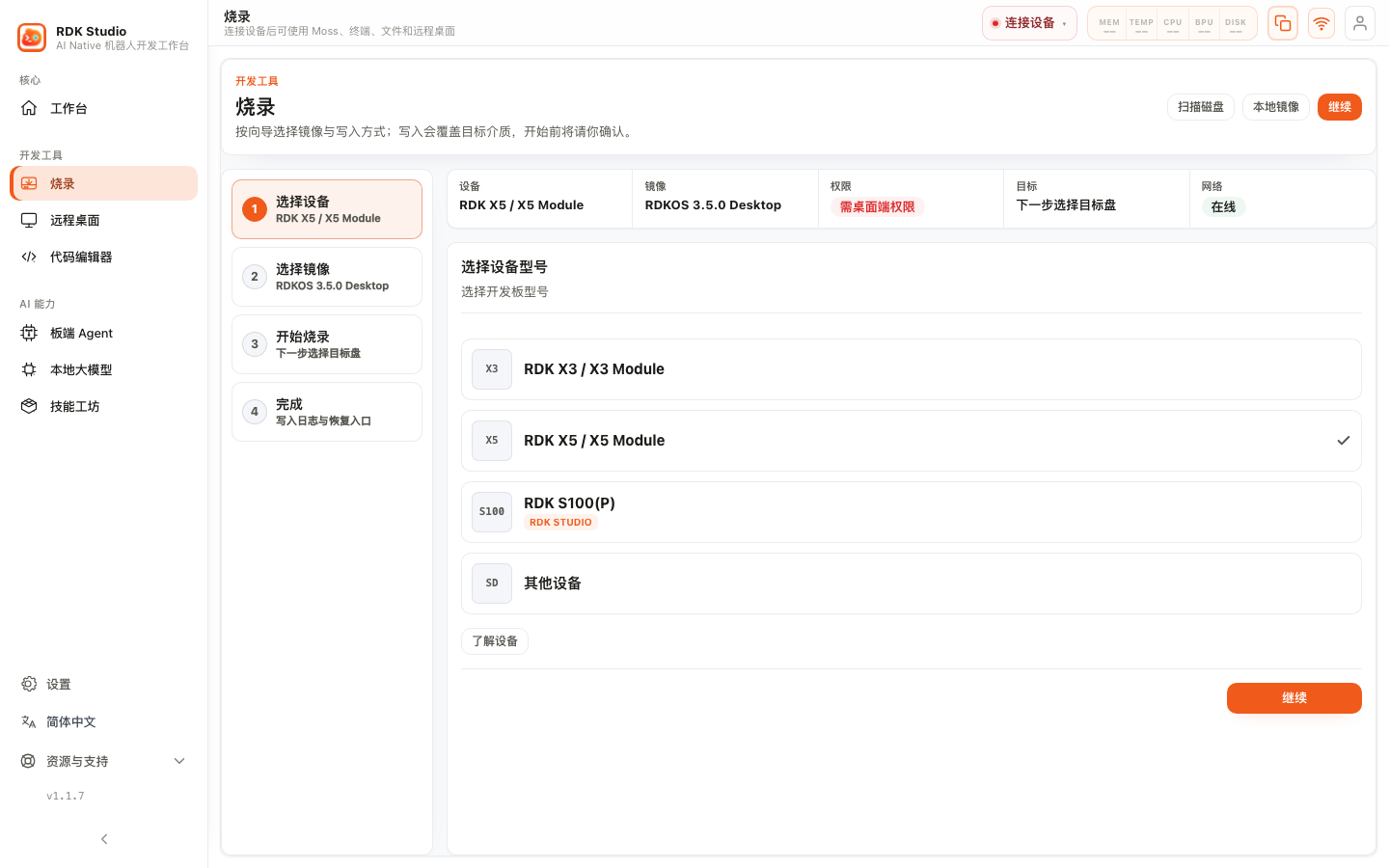
设备与烧录方式
| 设备 | 推荐方式 | 说明 |
|---|---|---|
| RDK X3 | TF 卡烧录 | 选择官方镜像,写入 TF 卡 |
| RDK X5 | TF 卡烧录,带 eMMC 版本可走 eMMC 流程 | 官方镜像列表会按板型展示 |
| RDK S100 / S100P | S100 烧录流程 | 可选择官方固件包或已解压固件目录 |
| Other device | 本机镜像写入 | 面向非 RDK 的普通 SD / TF 写盘场景 |
RDK S100 可以在 RDK Studio 内完成固件下载、环境准备和写入。若本机环境不支持或写入失败,页面会提示使用官方烧录工具。
稳定模式与高速模式
TF 卡类写盘提供两个性能选项:
| 模式 | 适合场景 |
|---|---|
| 稳定模式 | 默认推荐,占用系统资源更低,适合大多数电脑 |
| 高速模式 | 写入更快,但会占用更多系统资源,低性能电脑上可能影响其他应用 |
烧录会清空被写入的卡或磁盘。开始前请确认选中的不是系统盘、移动硬盘或其他重要数据盘。
烧录时不要做什么
- 不要拔出 TF 卡、读卡器、Type-C 线或 S100 连接线。
- 不要让电脑睡眠、关机或强制退出 RDK Studio。
- 不要在系统权限弹窗出现时随意取消;S100 写入过程中取消可能仍需要等待写入工具停止。
后续操作
烧录完成后给设备上电。能启动系统后,进入 2.3 接入设备。
更完整的 TF 卡、eMMC、S100 和本机镜像写入说明见 3.7 烧录。