2.4 配置网络
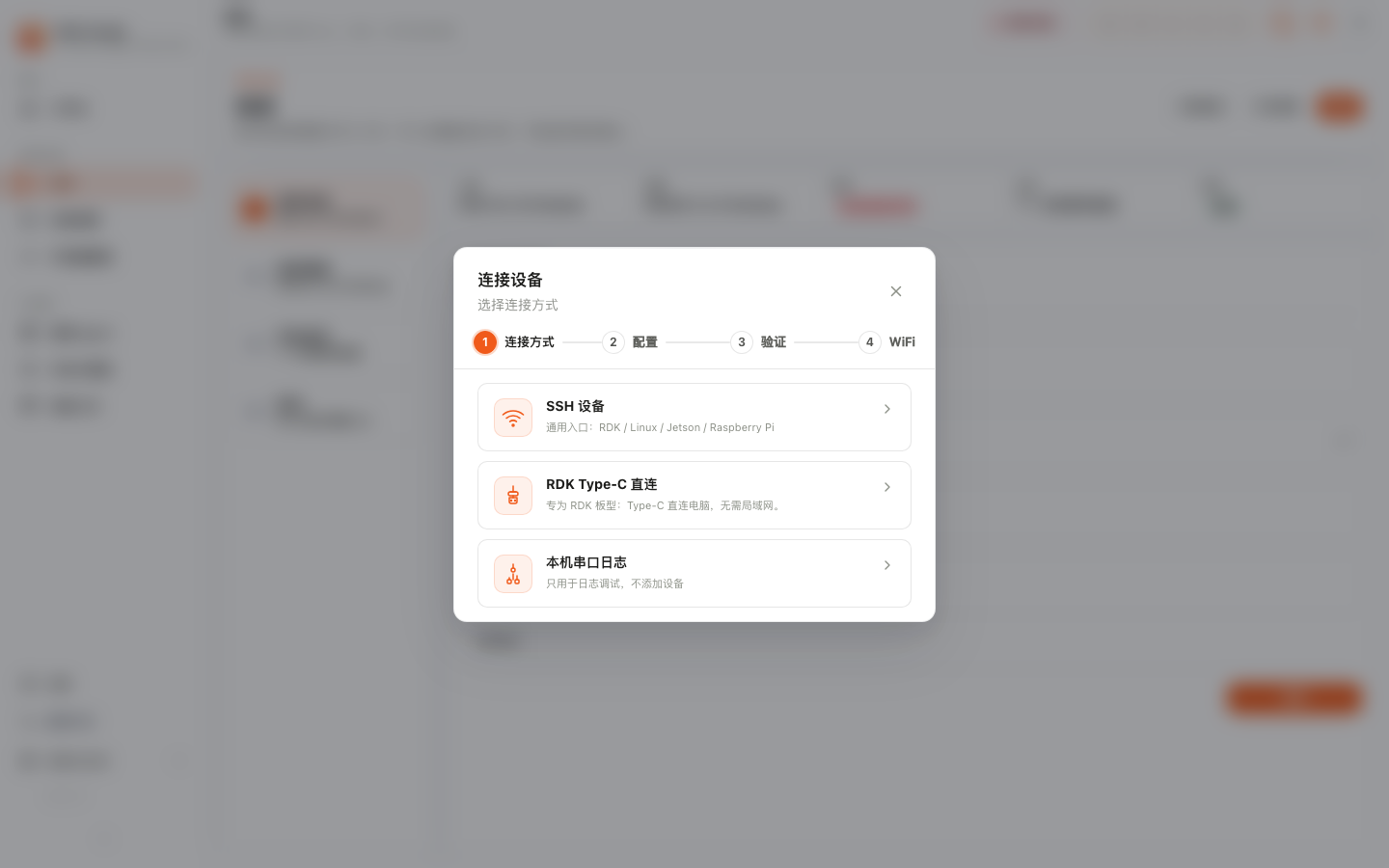
Wi-Fi 配置通常出现在 添加设备验证通过之后。RDK Studio 会复用刚建立的 SSH 连接,在设备端扫描 Wi-Fi、连接网络,并提示设备是否联网。
什么时候需要配置
| 场景 | 建议 |
|---|---|
| 使用 Type-C 直连接入 RDK | 建议配置 Wi-Fi,之后可拔掉数据线远程访问 |
| 使用网线 SSH 接入 | 可选;如果设备长期插网线,可以跳过 |
| 使用 Wi-Fi IP 添加设备 | 通常已经联网,可直接完成 |
| 非 RDK Linux 主机 | 视系统和无线网卡支持情况而定 |
添加设备后的 Wi-Fi 步骤
- RDK Studio 读取设备当前 Wi-Fi 状态。
- 如果已经连接,会显示当前 SSID,可直接完成。
- 如果未连接,选择或输入 SSID,填写密码。
- 点击连接,等待设备端完成连接并返回结果。
- 成功后可以继续使用当前连接,也可以用新的 Wi-Fi IP 再添加一条 SSH 设备。
隐藏网络、弱信号、密码错误、驱动不可用等问题会在界面中提示。你也可以把提示发给 Moss,让它帮你判断下一步。
Type-C 直连后电脑上不了网
Type-C 直连后,部分系统会把 USB 网卡当成默认出网接口,导致电脑 Wi-Fi 正常连接但外网不可达。RDK Studio 会在添加设备流程中提示这类风险。
处理方式:
- Windows:按页面提示调整 Wi-Fi 优先级,或移除 USB 网卡里的默认网关 / DNS。
- macOS(Apple Silicon):在网络服务顺序中把 Wi-Fi 放在板卡有线网口上方。
通过 Moss 排查
如果 Wi-Fi 扫不到、连接失败或获取不到 IP,可以把页面提示发给 Moss:
这台设备连接 Wi-Fi 失败,页面提示是 DHCP 获取 IP 超时,帮我看下一步怎么排查。
Moss 会结合当前设备状态、连接日志和常见网络问题给出排查建议。实际输入 Wi-Fi 名称和密码、发起连接,建议仍在 Wi-Fi 配置弹窗里完成。
后续操作
设备联网后,可以进入 2.5 接入 AI 模型,也可以直接在工作台让 Moss 检查设备状态。