2.6 发起首次对话
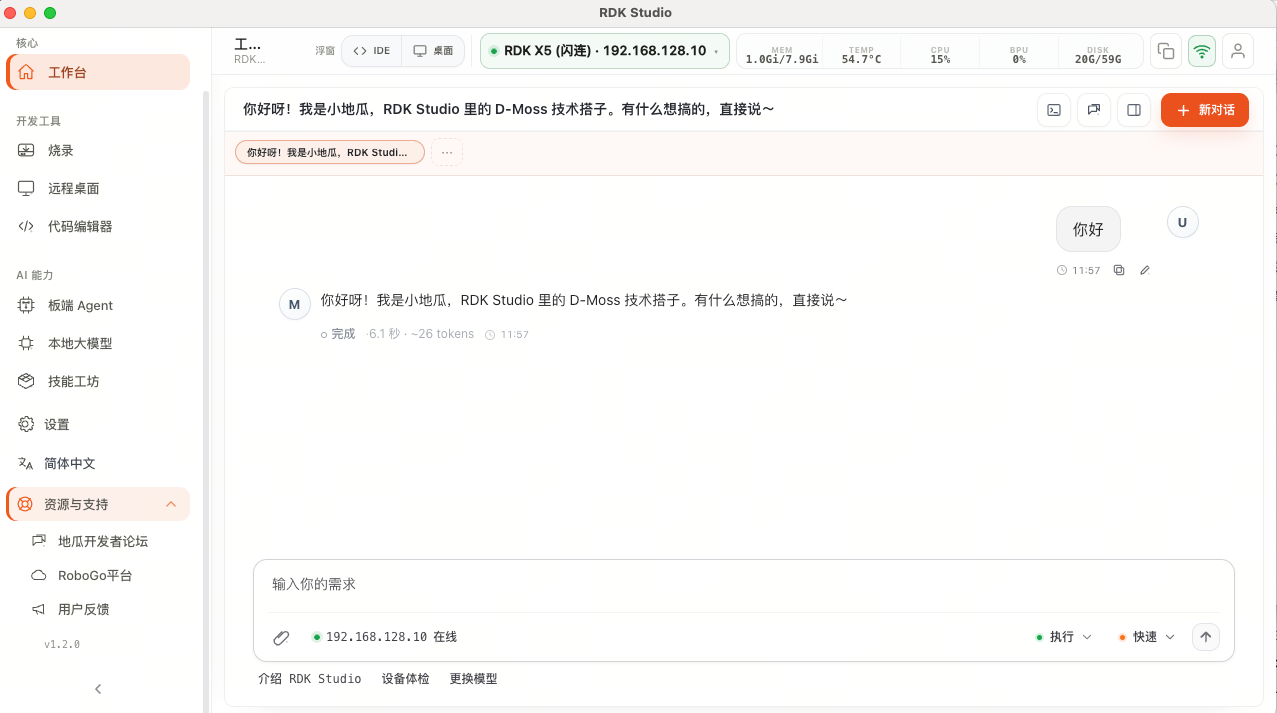
完成登录和设备接入后,就可以在工作台向 Moss 发送第一条消息。设备还没连上也可以先问方案;需要在板端执行操作时,Moss 会提示你先连接设备。
打开工作台
左侧 核心 → 工作台 是 Moss 主入口。工作台同时包含对话区和项目工作区,右侧可以展开当前状态、历史、诊断、变更、文件、终端等面板。
如果你刚完成首次使用引导,最后一步“开始使用 Moss”会自动把第一条示例消息送入工作台。
选择工作方式和回复模式
输入区有两个常用开关。第一次使用时,保持默认也可以:
| 开关 | 选项 | 含义 |
|---|---|---|
| 工作方式 | 执行 / 计划 | 执行会直接处理任务;计划会先列步骤和风险 |
| 回复模式 | 快速 / 思考 | 快速适合简单问题;思考适合排障、代码和多步任务 |
如果你不确定怎么选,先用 执行 + 思考,让 Moss 更完整地检查当前设备。
第一条消息
如果已连接设备,可以输入:
检查当前设备的系统概况,告诉我板型、系统版本、磁盘、内存和下一步建议。
如果还没连接设备,可以输入:
介绍一下 RDK Studio 和 Moss 能帮我做什么,再给我 3 个连接 SSH 设备后可以尝试的示例。
观察结果
一次成功的设备任务通常会出现:
- 输入区设备标签显示在线或已绑定设备。
- Moss 说明将要检查什么。
- 执行结果或终端输出进入对话流。
- 工作区可查看诊断、文件、终端、变更等信息。
- 可能影响设备或外部发送的动作会要求确认。
设备离线时,Moss 可以继续做知识回答和计划,但不会假装已经执行了板端命令。
值得尝试的问题
| 提示词 | Moss 会做什么 |
|---|---|
当前设备上有哪些 ROS 2 节点? | 通过 SSH 检查 ROS 环境和节点列表 |
帮我看 /var/log 里最近的错误 | 打开远端命令或文件读取日志 |
这个报错是什么意思:<粘贴报错> | 结合 RDK 知识和当前设备状态分析 |
把当前项目目录的 Git 变更总结一下 | 使用工作区变更面板或远端 Git 状态 |
先给计划,不要执行 | 切换或使用计划模式,先列步骤和风险 |
后续操作
- 了解工作台和 Moss 工作区 → 3.1 工作台
- 学习 AI Dock 输入区 → 3.2 AI Dock
- 部署板端 Agent → 3.10 OpenClaw
- 管理本地模型 → 3.12 本地大模型