6.3.5. 模型性能分析
本节介绍了如何使用地瓜机器人提供的工具评估模型性能。 如果此阶段发现评估结果不符合预期,强烈建议您尽量在此阶段参考 模型性能调优 章节的内容尝试调优,解决性能问题, 不建议将模型的问题延伸到应用开发阶段。
6.3.5.1. 使用 hb_perf 工具估计性能
地瓜机器人提供的 hb_perf 以模型转换得到的 *.bin 为输入,可以直接得到模型预期上板性能(不含 CPU 部分的计算评估),工具使用方式如下:
hb_perf ***.bin
注解
如果分析的是 pack 后模型,需要加上一个 -p 参数,命令为 hb_perf -p ***.bin。
关于模型 pack,请查看 hb_pack 工具 部分的介绍。
命令中的 *.bin 就是模型转换产出的 bin 模型,命令执行完成后,
在当前工作目录下会得到一个 hb_perf_result 目录,分析结果以 html 形式提供。
以下是我们分析一个 MobileNet 的示例结果,其中 mobilenetv1_224x224_nv12.html 就是查看分析结果的主页面。
hb_perf_result/
└── mobilenetv1_224x224_nv12
    ├── MOBILENET_subgraph_0.html
    ├── MOBILENET_subgraph_0.json
    ├── mobilenetv1_224x224_nv12
    ├── mobilenetv1_224x224_nv12.html
    ├── mobilenetv1_224x224_nv12.png
    └── temp.hbm
通过浏览器打开结果主页面,其内容如下图:
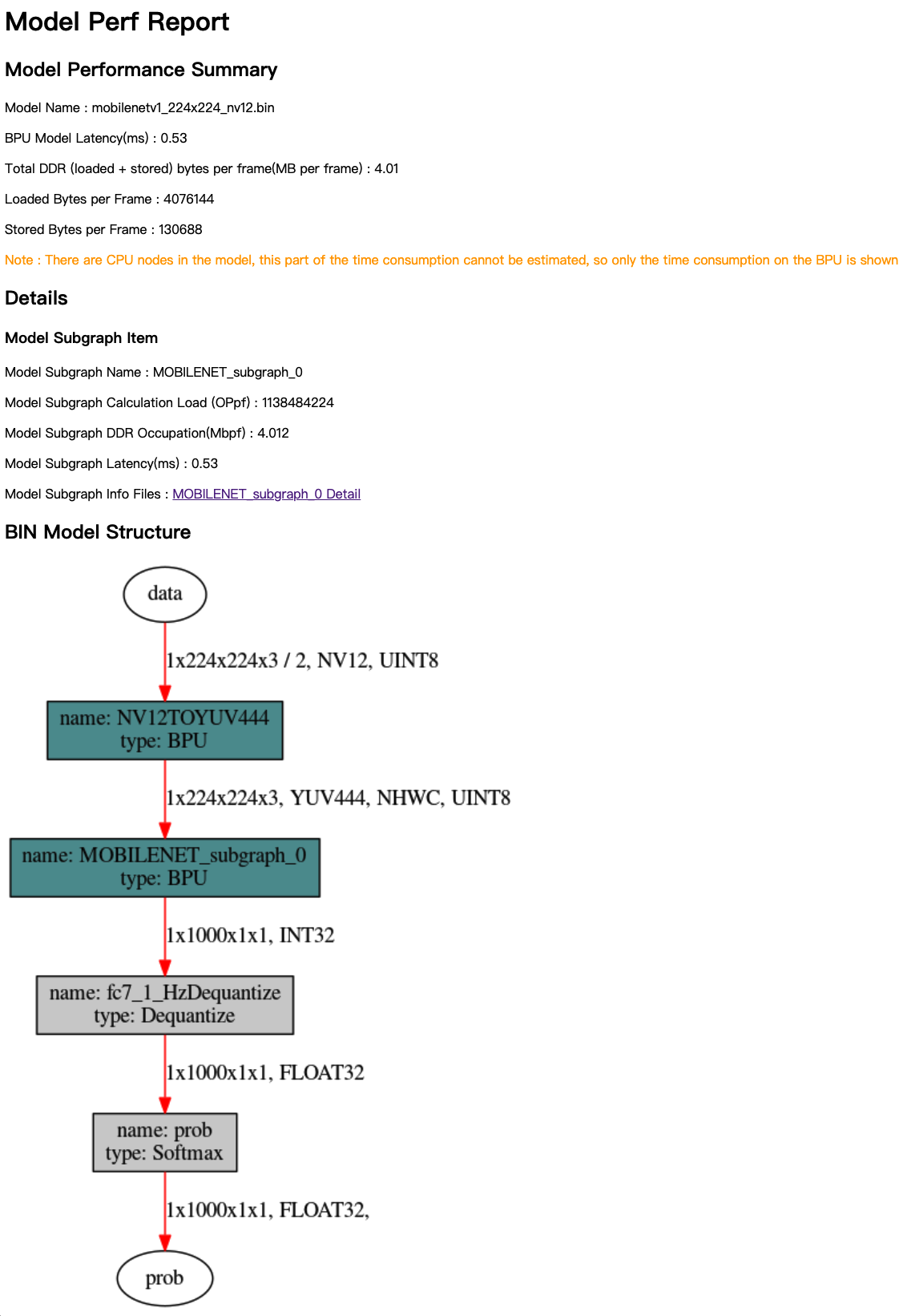
分析结果主要由 Model Performance Summary、Details 和 BIN Model Structure 三个部分组成。 Model Performance Summary 是整个 bin 模型的整体性能评估结果,其中各项指标为:
Model Name:模型名称。
BPU Model Latency(ms):模型整体单帧计算耗时(单位为 ms)。
Total DDR (loaded+stored) bytes per frame(MB per frame):模型整体 BPU 部分数据加载和存储所占用的 DDR 总量(单位为 MB/frame)。
Loaded Bytes per Frame:模型运行每帧读取数据量。
Stored Bytes per Frame:模型运行每帧存储数据量。
在了解 Details 和 BIN Model Structure 前,您需要了解子图(subgraph)的概念。 如果模型在非输入和输出部分出现了 CPU 计算的算子,模型转换工具将把这个算子前后连续在 BPU 计算的部分拆分为两个独立的子图(subgraph)。 具体可以参考 验证模型 部分的介绍。
Details 是每份模型 BPU 子图的具体信息,在主页面中,每个子图提供的指标解读如下:
Model Subgraph Name:子图名称。
Model Subgraph Calculation Load (OPpf):子图的单帧计算量。
Model Subgraph DDR Occupation(Mbpf):子图的单帧读写数据量(单位为 MB)。
Model Subgraph Latency(ms):子图的单帧计算耗时(单位为 ms)。
每份子图结果提供了一个明细入口,以上指标都是明细页面提取到的,进入到明细页面可以给您更加细致的参考信息。
注意
需要特别注意的是,明细页面会根据您是否启用调试参数( debug )而有所区别,
下方的 Layer Details 仅当在配置文件中设置 debug 参数为 True 时才可以拿到,
这个 debug 参数配置方法请参考 编译参数组 内对该参数的介绍。
BIN Model Structure 部分提供的是 bin 模型的子图级可视化结果,图中深色节点表示运行在 BPU 上的节点,灰色节点表示在 CPU 上计算的节点。
Layer Details 提供到了具体算子级别的分析,在调试分析阶段也是比较不错的参考, 如果是某些 BPU 算子导致性能低,可以帮助您定位到这个具体算子。
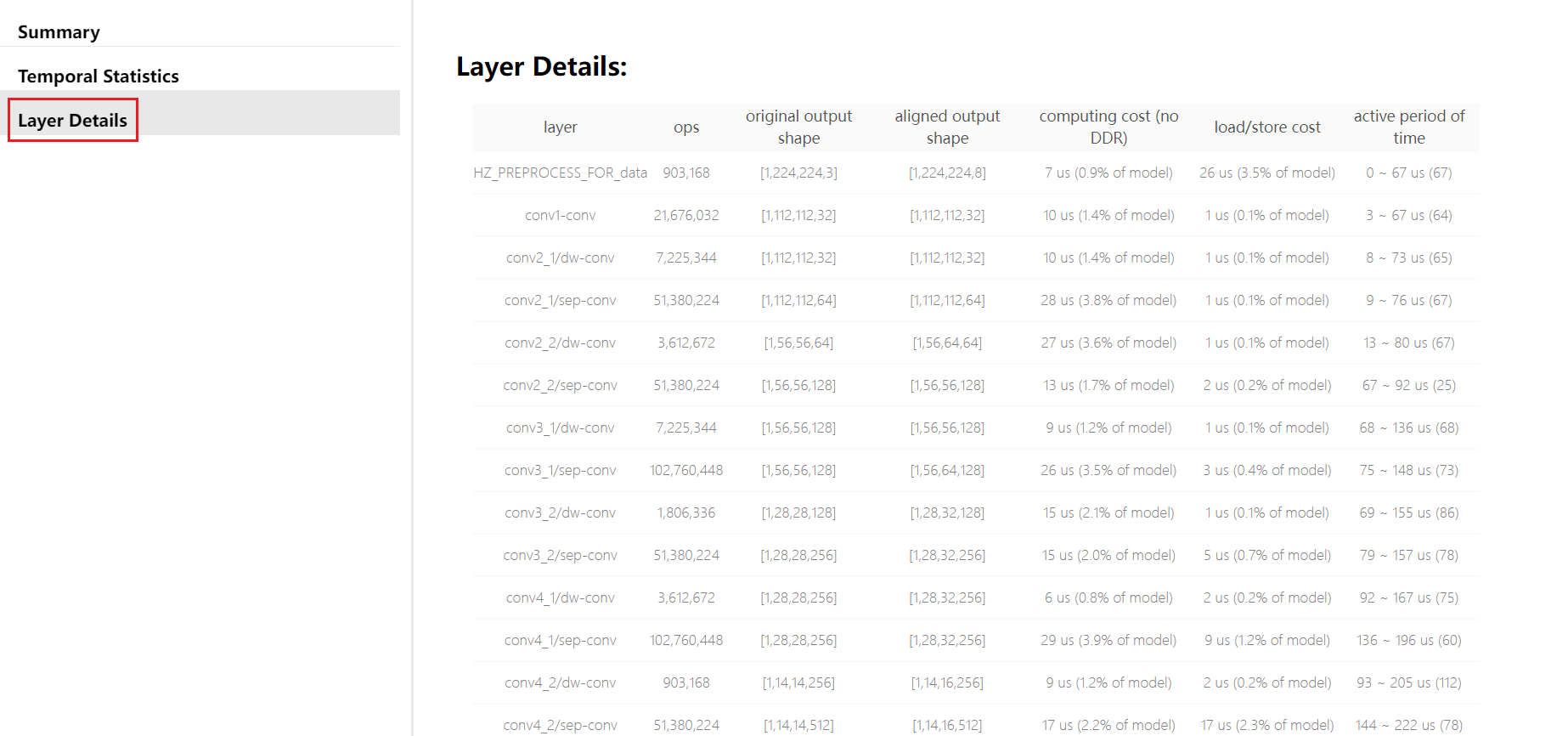
其中,每项指标解读如下:
layer:layer 名。
ops:计算量。
original output shape:原始算子输出 shape。
aligned output shape:对齐后的算子输出 shape。
computing cost (no DDR):计算耗时。
load/store cost:数据搬运耗时。
active period of time:编译后 layer 活跃时间段(不代表该 layer 执行时间,通常为多个 layer 交替/并行执行)。
使用 hb_perf 的意义在于了解 bin 模型子图结构,对于 BPU 上计算部分,该工具也能提供较全面的静态分析指标。
不过 hb_perf 不含 CPU 部分的计算评估,如果 CPU 计算仅限于模型输入或输出部分的常规性处理,不含计算密集型计算节点,这个影响不大。
否则,您就一定需要利用开发板工具实测性能。
6.3.5.2. 开发板实测性能
开发板上实测模型性能使用的是开发板上 hrt_model_exec perf 工具,
hrt _model_exec 是一个模型执行工具,可直接在开发板上评测模型的推理性能、获取模型信息。
一方面可以让您在拿到模型时实际了解模型真实性能,另一方面也可以帮助您了解模型可以做到的速度极限,对于应用调优的目标极限具有指导意义。
使用 hrt_model_exec perf 工具前,有两个准备工作。
确保您已经参考 环境部署 介绍完成了开发板上工具安装。
第二是需要将 Ubuntu 开发机上得到的 bin 模型拷贝到开发板上(建议放在/userdata 目录), 开发板上是一个 Linux 系统,可以通过
scp等 Linux 系统常用方式完成这个拷贝过程。
注解
此时使用的模型不需要打开 debug,debug 打开会影响模型在开发板的测试结果。
使用 hrt_model_exec perf 实测性能的参考命令如下(注意是在开发板上执行):
./hrt_model_exec perf --model_file mobilenetv1_224x224_nv12.bin \
                      --model_name="" \
                      --core_id=0 \
                      --frame_count=200 \
                      --perf_time=0 \
                      --thread_num=1 \
                      --profile_path="."
其中,各参数含义如下:
参数 |
说明 |
|---|---|
model_file |
需要分析性能的 bin 模型名称。 |
model_name |
需要分析性能的 bin 模型名字。若 |
core_id |
默认值 |
frame_count |
默认值 |
perf_time |
默认值 |
thread_num |
默认值 |
profile_path |
默认关闭,统计工具日志产生路径。该参数引入的分析结果会存放在指定目录下的 profiler.log 和 profiler.csv 文件中。 |
命令执行完成后,您将在控制台得到如下结果。
最终的评估结果就是 Average latency 和 Frame rate,分别表示平均单帧推理延时和模型极限帧率。
如果想获得模型在板子上运行的极限帧率,需将 thread_num 设置得足够大。
Running condition:
  Thread number is: 4
  Frame count   is: 1000
  Program run time: 279.004000 ms
Perf result:
  Frame totally latency is: 1084.040527 ms
  Average    latency    is: 1.084041 ms
  Frame      rate       is: 3584.178005 FPS
控制台得到的信息只有整体情况,通过 profile_path 控制产生的 profiler.log 和 profiler.csv 文件记录了更加丰富的信息如下:
{
  "perf_result": {
    "FPS": 3718.384436330103,
    "average_latency": 1.0366870164871216
  },
  "running_condition": {
    "core_id": 0,
    "frame_count": 1000,
    "model_name": "mobilenetv1_224x224_nv12",
    "run_time": 268.934,
    "thread_num": 4
  }
}
***
{
  "processor_latency": {
    "BPU_inference_time_cost": {
      "avg_time": 0.8493590000000001,
      "max_time": 1.328,
      "min_time": 0.766
    },
    "CPU_inference_time_cost": {
      "avg_time": 0.074976,
      "max_time": 0.382,
      "min_time": 0.066
    }
  },
  "model_latency": {
    "BPU_MOBILENET_subgraph_0": {
      "avg_time": 0.8493590000000001,
      "max_time": 1.328,
      "min_time": 0.766
    },
    "Dequantize_fc7_1_HzDequantize": {
      "avg_time": 0.029727,
      "max_time": 0.124,
      "min_time": 0.028
    },
    "MOBILENET_subgraph_0_output_layout_convert": {
      "avg_time": 0.011379,
      "max_time": 0.077,
      "min_time": 0.008
    },
    "Preprocess": {
      "avg_time": 0.005363000000000001,
      "max_time": 0.039,
      "min_time": 0.003
    },
    "Softmax_prob": {
      "avg_time": 0.028507,
      "max_time": 0.142,
      "min_time": 0.027
    }
  },
  "task_latency": {
    "TaskPendingTime": {
      "avg_time": 0.021235,
      "max_time": 0.336,
      "min_time": 0.002
    },
    "TaskRunningTime": {
      "avg_time": 0.983558,
      "max_time": 2.208,
      "min_time": 0.904
    }
  }
}
这里的内容会对应到 使用 hb_perf 工具估计性能 中的 BIN Model Structure 部分介绍的 bin 可视化图中, 图中每个节点都有一个对应节点在 profiler.log 文件中,
可以通过 name 对应起来。 profiler.log 文件中记录了每个节点的执行时间,对优化节点有重要的参考意义。
由于模型中的 BPU 节点对输入输出有特殊要求,如特殊的 layout 和 padding 对齐要求,因此需要对 BPU 节点的输入、输出数据进行处理:
Preprocess:表示对模型输入数据进行 padding 和 layout 转换操作,其耗时统计在 Preprocess 中。xxxx_input_layout_convert: 表示对 BPU 节点的输入数据进行 padding 和 layout 转换的操作,其耗时统计在 xxxx_input_layout_convert 中。xxxx_output_layout_convert: 表示对 BPU 节点输出数据进行去掉 padding 和 layout 转换的操作,其耗时统计在 xxxx_output_layout_convert 中。
profiler 分析是经常使用的操作,前文 检查结果解读 部分提到检查阶段不用过于关注 CPU 算子, 此阶段就能看到 CPU 算子的具体耗时情况了,如果根据这里的评估认为 CPU 耗时太长,那就值得优化了。