7.2.8 USB Gadget 使用指南
本章节介绍开发板 USB Gadget 功能的使用方法,包括如何将 USB 2.0 Type-C 接口配置为 ADB 模式和 RNDIS 模式。
硬件限制条件
USB 接口概述
RDK S100 开发板提供以下 USB 接口:
| 接口类型 | 位置 | 数量 | 工作模式 | 用途 |
|---|---|---|---|---|
| USB Type-C | J16 | 1 | Device Only | 镜像烧录、调试串口、USB Gadget |
| USB 3.0 Type-A | J19/J20 | 4 | Host Only | 连接 USB 外设(U 盘、键盘、鼠标等) |
- USB Type-C (J16) 仅支持 Device 模式,不支持 Host 模式,无法通过该接口读取 U 盘或连接其他 USB 设备。
- USB 3.0 Type-A (J19/J20) 仅支持 Host 模式,无法配置为 Gadget 模式。
- USB Type-C 接口包含调试串口功能,通过 CH340 芯片将 Main 域和 MCU 域的调试串口转换为 USB 接口。
- 注意 USB 2.0 Camera 接入能力限制,详见基础应用章节的 USB 摄像头文档。
RDK S600 开发板提供以下 USB 接口:
| 接口类型 | 位置 | 数量 | 工作模式 | 用途 |
|---|---|---|---|---|
| USB Type-C | J4 | 1 | Device Only | 镜像烧录、调试串口、USB Gadget |
| USB 3.2 Gen 1x1 Type-A | J7/J8/J9 | 6 | Host Only | 连接 USB 外设(U 盘、键盘、鼠标等) |
- USB Type-C (J4) 仅支持 Device 模式,不支持 Host 模式,无法通过该接口读取 U 盘或连接其他 USB 设备。
- USB 3.2 Type-A (J7/J8/J9) 仅支持 Host 模式,无法配置为 Gadget 模式。
- USB Type-C 接口包含调试串口功能,通过 CH340 芯片将 Main 域和 MCU 域的调试串口转换为 USB 接口。
- 注意 USB 2.0 Camera 接入能力限制,详见基础应用章节的 USB 摄像头文档。
USB Gadget 功能说明
USB Gadget 是 Linux 内核提供的一种框架,允许设备作为 USB 外设(Device)连接到主机(Host)。通过 USB Gadget 框架,RDK 开发板可以模拟多种 USB 设备功能。
RDK 开发板通过 usb-gadget.sh 脚本支持以下 Gadget 功能:
| 功能 | 说明 |
|---|---|
| adb | Android Debug Bridge,用于 ADB 调试 |
| rndis | Remote NDIS,虚拟网卡功能,可实现 USB 网络共享 |
使用方法
切换到 ADB 模式
ADB (Android Debug Bridge) 模式允许用户通过 USB Type-C 接口进行调试和文件传输。
启动 ADB 模式:
usb-gadget.sh start adb
执行输出示例:
Detecting platform:
 board : D-Robotics RDK S100 V0P5
 udc   : 39820000.dwc3
Creating the USB gadget
Loading composite module
Mount ConfigFS and create Gadget
Creating gadget directory g_comp
OK
init configfs...
Setting Vendor and Product ID's
OK
...
Creating ACM gadget functionality
OK
Binding USB Device Controller
OK
usb-gadget start succeed.
停止 ADB 模式:
usb-gadget.sh stop adb
切换到 RNDIS 模式
RNDIS (Remote Network Driver Interface Specification) 模式将 USB Type-C 接口虚拟为网卡,实现 USB 网络共享功能。连接到 PC 后,会在电脑上生成一个远程网卡设备。
启动 RNDIS 模式:
usb-gadget.sh stop adb
usb-gadget.sh start rndis
执行输出示例:
Stopping the USB gadget
Stoping & Delete usb-gadget g_comp
waiting...
...
OK
Bind functions...
Bind functions according to .usb-config file
bind gadget rndis...
Creating RNDIS gadget functionality
OK
Pre run userspace daemons(eg. adb)...
0
waiting
.
OK
Binding USB Device Controller
OK
Run some userspace daemons(eg. usb_camera)...
usb-gadget start succeed.
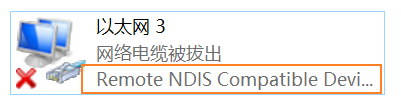
连接到 PC 后,在电脑的网络配置页面可以看到 Remote NDIS Compatible Device 网卡:
配置网络 IP:
开发板端配置 USB 网卡 IP 地址:
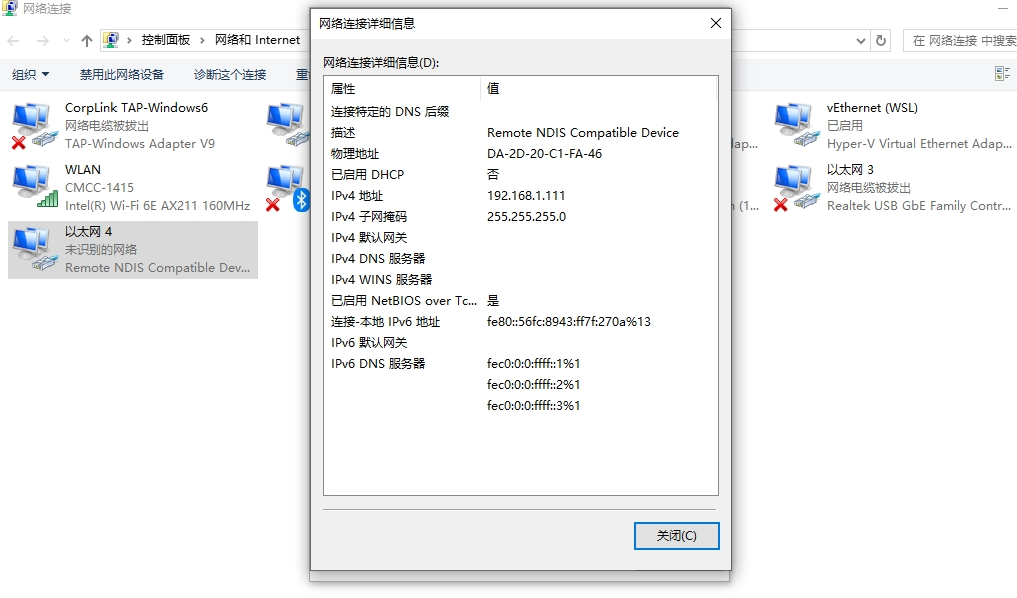
ifconfig usb0 192.168.1.110
PC 端配置远程网卡 IP 地址(需要与开发板在同一网段):
验证网络连接:
在开发板上 ping PC 端 IP:
ping 192.168.1.111
停止 RNDIS 模式:
usb-gadget.sh stop rndis
常见问题
Windows 无法识别 RNDIS 设备
如果在 Windows 系统上连接 RNDIS 设备后无法正确识别,可能是因为:
-
首次连接未加载 OS 描述符:Windows 会在注册表中记录设备信息,如果首次连接时没有正确的 OS 描述符,后续连接将不会重新请求。
解决方法:删除注册表中的设备记录:
HKLM\SYSTEM\CurrentControlSet\Control\usbflags\[USB_VID+USB_PID+bcdRelease]\osvc -
手动安装驱动:在设备管理器中找到未识别的设备,右键选择"更新驱动程序",选择"浏览计算机以查找驱动程序",然后选择"从计算机的设备驱动程序列表中选取",选择"网络适配器" -> "Microsoft" -> "Remote NDIS Compatible Device"。
ADB 设备无法识别
如果在 PC 上无法识别 ADB 设备:
- 确认已安装 ADB 驱动(Windows)或 adb 工具(Linux/macOS)
- 检查 USB 线缆是否支持数据传输
- 使用
adb devices命令查看设备是否被识别
切换模式后设备未识别
切换 Gadget 模式后,如果 PC 未识别新设备:
- 拔掉 USB 线缆重新连接
- 执行
usb-gadget.sh stop命令停止当前模式,再启动新模式