升级 miniboot
miniboot 是 RDK 硬件的最小启动镜像,包含 miniboot、U-Boot 等底层固件,负责设备上电后的初始化与引导加载。设备出厂已预装与硬件匹配的最新固件,严禁降级刷入旧版本,否则可能无法启动。
升级 miniboot 有两种方式:
- 系统能正常启动且已联网,使用 rdk-miniboot-update 命令(更便捷)。
- 系统无法正常启动,或想通过 PC 工具烧录,使用 XBurn。
两种方式均可升级 miniboot,根据设备状态选择。
使用 rdk-miniboot-update 命令
前提:系统正常运行且已连接网络。
常用命令:
- 更新为最新版本:
sudo rdk-miniboot-update - 使用指定镜像文件:
sudo rdk-miniboot-update -f /userdata/miniboot.img - 查看当前使用的镜像文件:
rdk-miniboot-update -l
更多信息见 rdk-miniboot-update 命令参考。
使用 XBurn 烧录
XBurn 是 PC 端烧录工具,通过 USB 和串口连接开发板,将 miniboot 固件写入板载 NAND。系统能否启动均可使用。
环境准备
安装驱动与依赖(因操作系统而异,烧录前必须完成,否则 XBurn 无法识别设备)。
固件下载
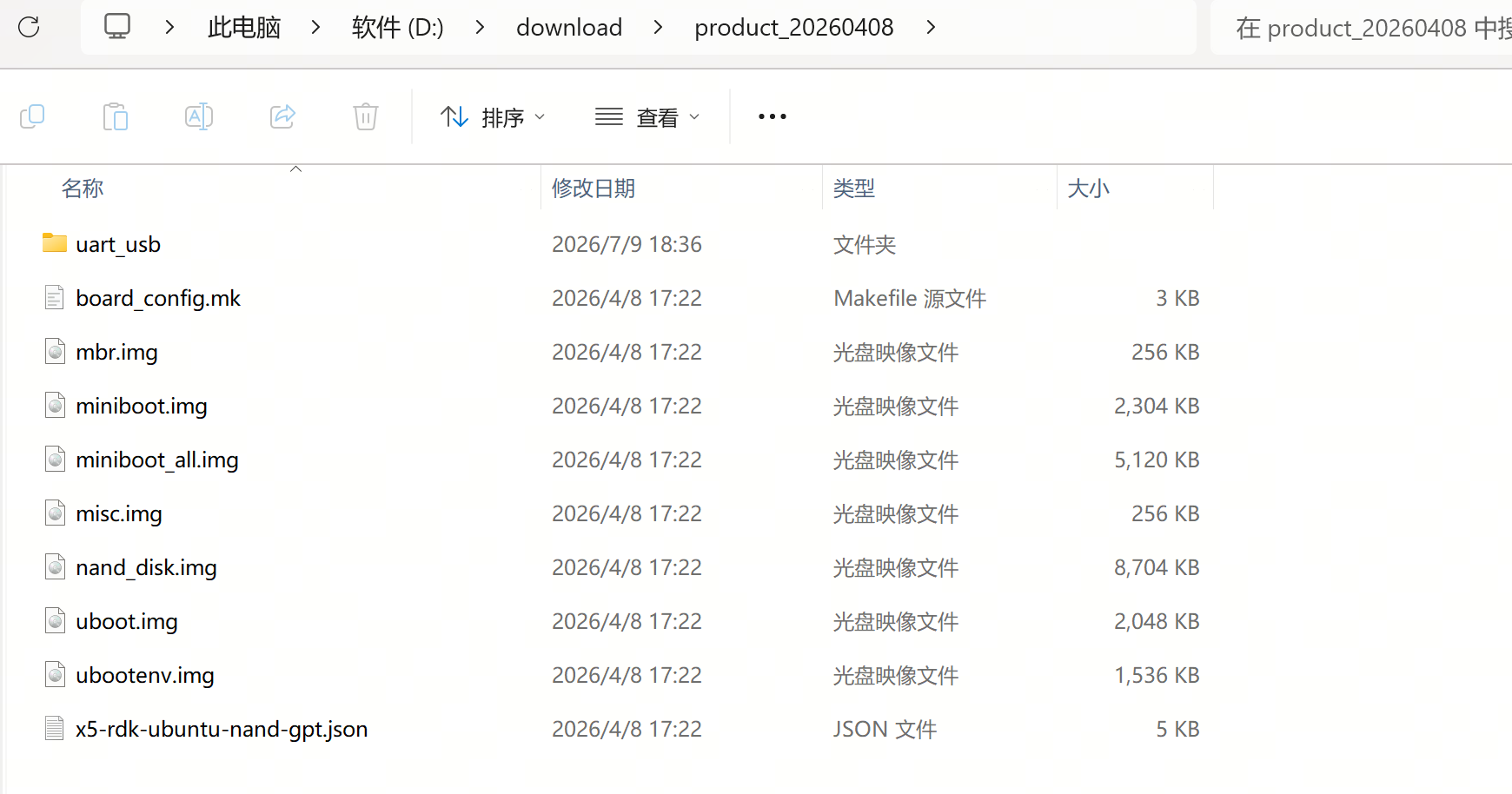
单击此处 进入 miniboot 固件下载目录,下载最新版压缩包(如 product 20260408.zip),解压待用。
硬件连接
- 串口连 PC:Micro-USB(调试串口,用于 Xmodem 传输与日志)
- 烧录口连 PC:USB Type-C
- 电源:USB Type-C,需 5V/5A 电源适配器

- 串口连 PC:Micro-USB(调试串口,用于 Xmodem 传输与日志)
- 烧录口连 PC:USB Type-C
- 电源:USB Type-C,需 5V/5A 电源适配器

开发板通过 USB Type-C 供电,须用 5V/5A 电源适配器,勿用电脑 USB 口,否则供电不足导致异常断电、反复重启。Type-C USB 接口仅供电。
烧录参数
产品类型 选 RDK X5,存储介质固定为 NAND、固件类型固定为 secure。连接类型决定可用下载模式与串口填写位置:
| 连接类型 | 可用下载模式 | 串口/波特率 | 适用场景 |
|---|---|---|---|
Serial+USB | xmodem_fastboot / fastboot | 在 XBurn 界面 板卡 处填写 串口 和 波特率(RDK X5: 115200,RDK X5 Module: 921600) | 串口经 Xmodem 引导、USB 经 Fastboot 下发。空板或非空板均可,设备无法正常启动时使用 |
USB | fastboot | 选项不出现,需在 MobaXterm/minicom 看日志 | 要求设备 U-Boot 正常,手动进入 Fastboot(上电后长按空格进 U-Boot,输入 fastboot 0) |
烧录 Bootloader
将 miniboot、U-Boot 等 Bootloader 固件写入板载 NAND。适用于设备无法正常启动、Bootloader 损坏或升级底层引导程序的场景。
-
(可选)需同时烧录多台设备时,见 XBurn 手册 批量烧录(软件上限 8 台、推荐 ≤4 台。设备越多失败概率越高,稳定性取决于线材、hub、供电等硬件环境,软件不保证)。批量时建议关闭下方 烧录完成自动重启,避免单台完成重启影响其他设备。
-
(可选)展开 高级配置,勾选 烧录完成自动重启,烧录完成后设备自动重启,省去手动断电、改为正常启动模式、重新上电。详见 XBurn 手册 烧录完成自动重启与启动检查。
-
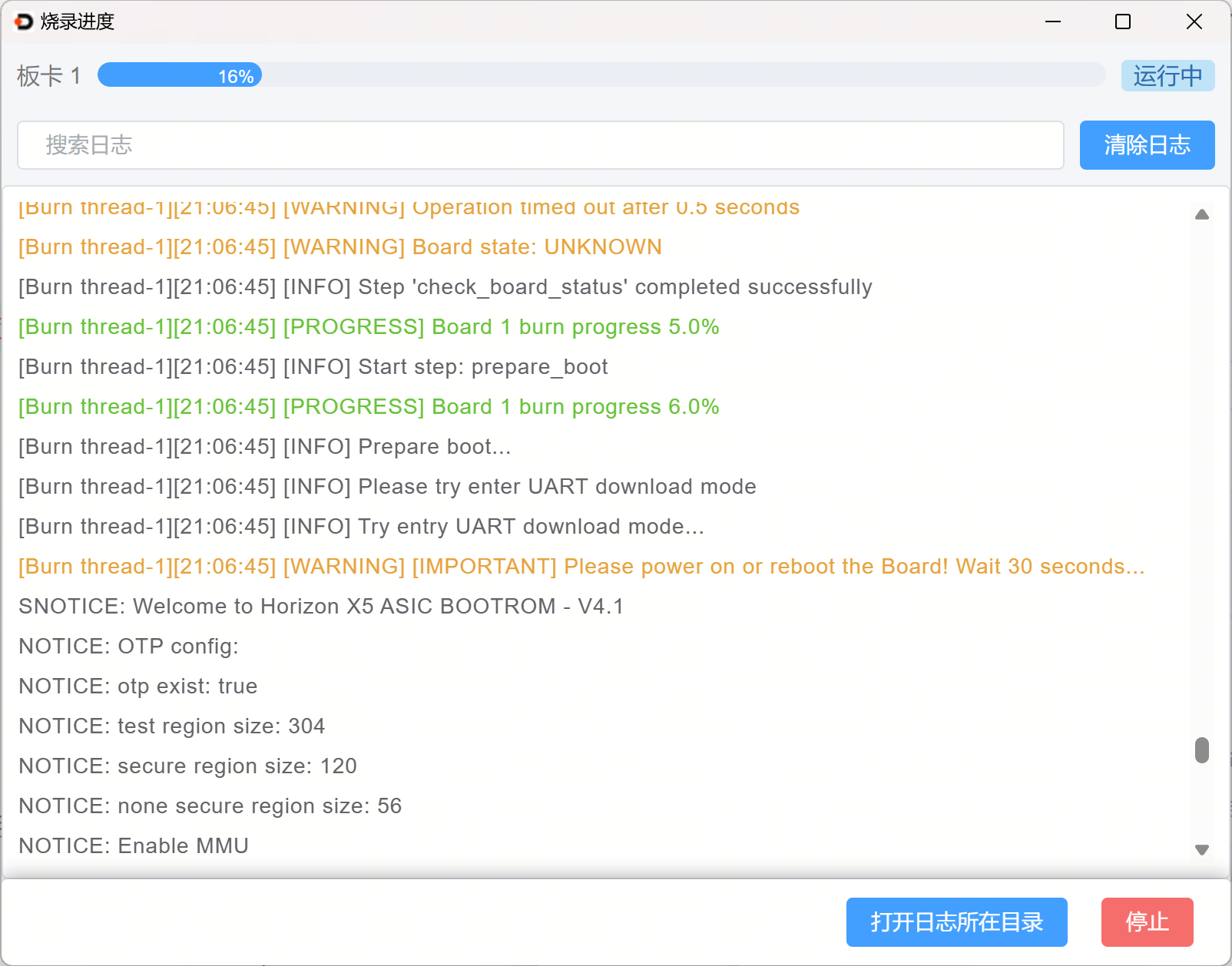
单击 开始升级,看到提示后插拔电源;若插拔电源后串口丢失,先不上电,看到提示后再给设备上电。
-
上电后开始升级,等待升级完成。

启动验证
系统首次启动时会进行默认环境配置,整个过程持续 45 秒左右。
- Desktop 版本:通过 HDMI 连接显示器,出现 Ubuntu 系统桌面即启动成功。
- Server 版本:通过调试串口连接开发板,打开 MobaXterm,单击 Session > Serial,选择 PC 识别到的串口号,单击 OK,出现用户名登录界面即启动成功。
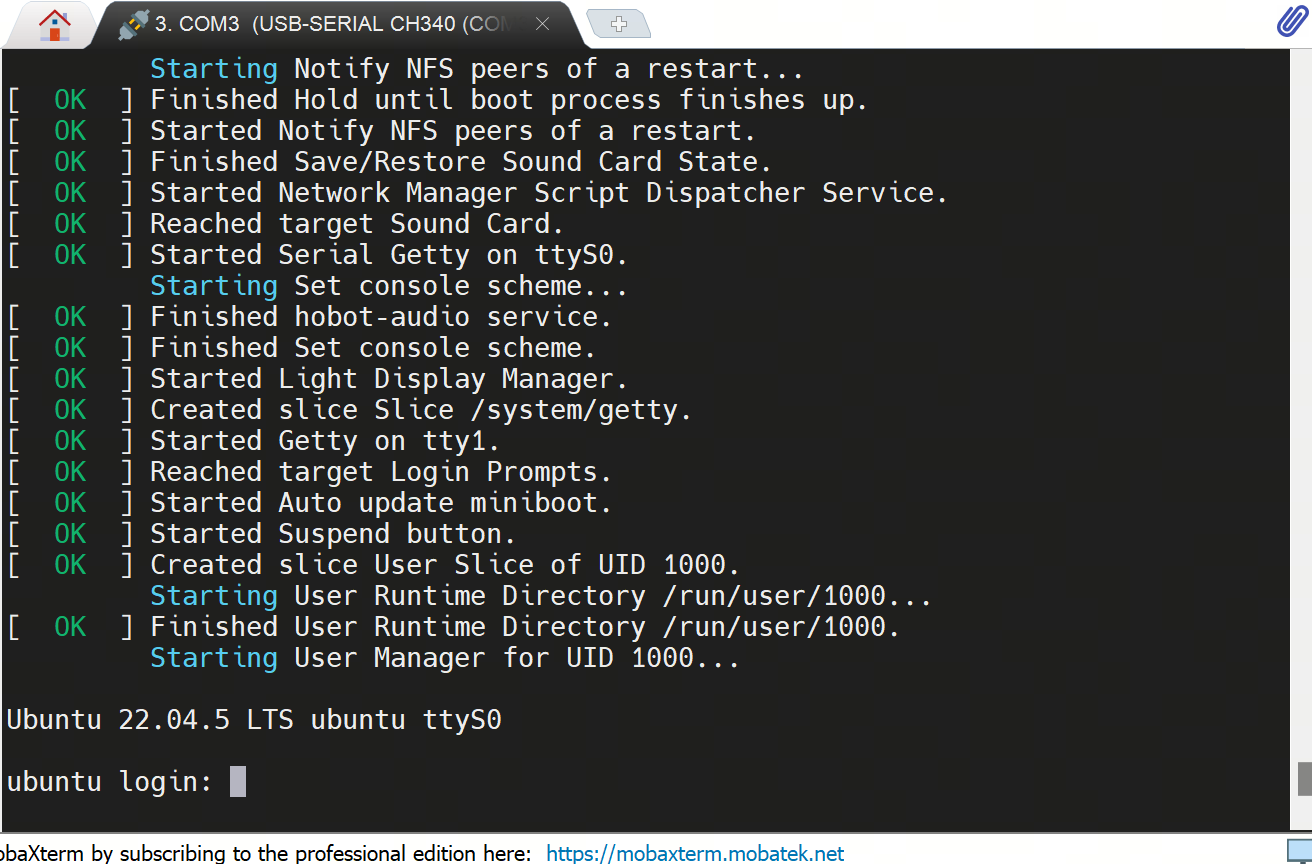
绿色灯 点亮表示供电正常,橙色灯 闪烁表示系统启动完成。
若串口 2 分钟以上无输出或日志停住,设备无法启动时,重新烧录;排查见 XBurn 手册 启动异常。