Windows 环境
在 Windows 上使用 XBurn 前,需安装并验证两类驱动:USB Driver(ADB、Fastboot、DFU,用于烧录)与 USB to Serial Driver(CH341,用于串口控制台)。
安装驱动
-
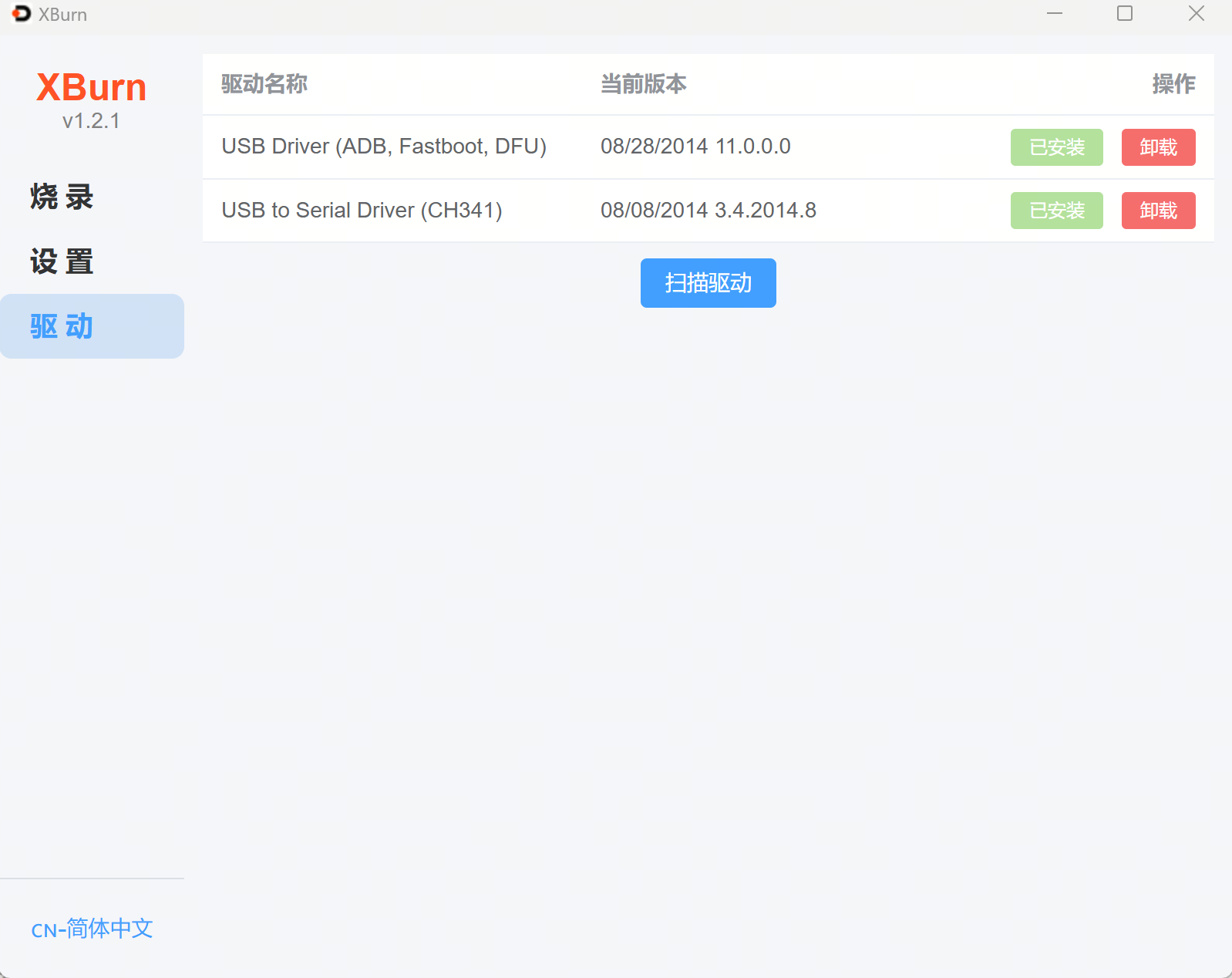
打开 XBurn,单击左侧的 驱动。
-
在驱动列表中分别单击 USB Driver (ADB, Fastboot, DFU) 与 USB to Serial Driver (CH341) 右侧的 安装。
-
安装完成后,操作栏显示 已安装 即表示安装成功。
验证驱动
两类驱动安装完成后,分别验证:
验证串口驱动
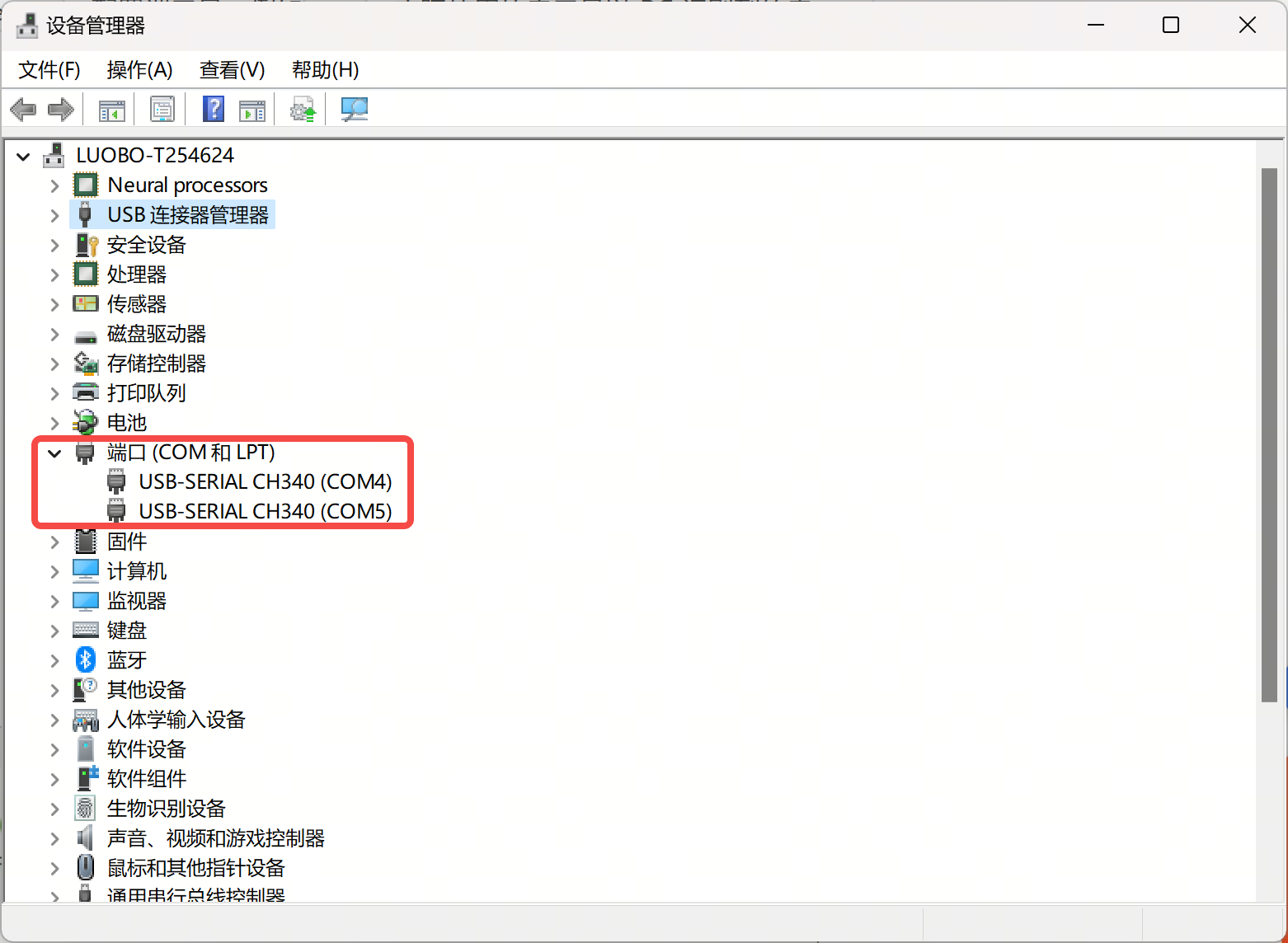
将设备连接到 PC,在设备管理器中确认串口板端口识别为 USB-SERIAL CH340,表示串口驱动安装成功。
验证 USB 驱动
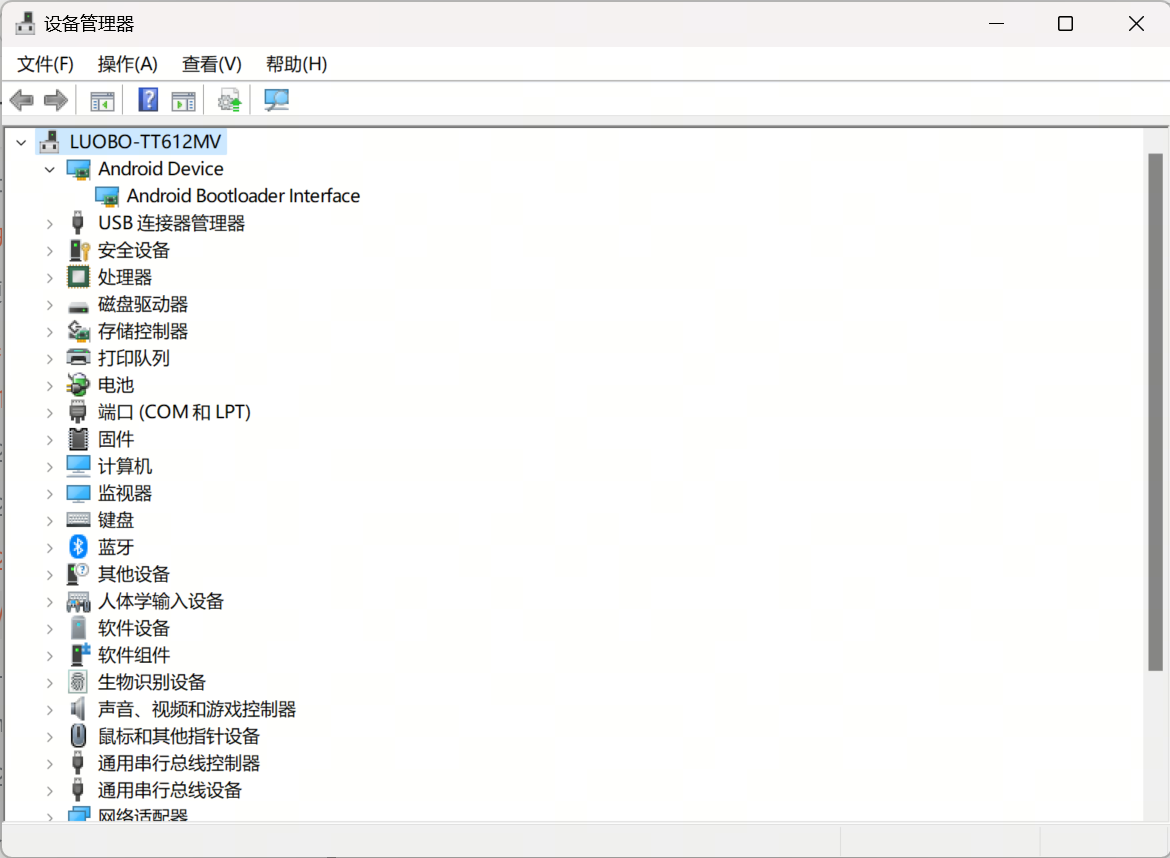
通过 MobaXterm 串口控制台让设备进入 Fastboot 模式,设备管理器识别为 Android Device 即表示 USB 驱动安装成功。
-
下载远程连接工具 MobaXterm。
-
打开 MobaXterm,单击 Session,选择 Serial,进入串口配置。参数分 Basic Serial settings 与 Advanced Serial settings 两部分:
Basic Serial settings(基础串口设置):
配置项 参数值 Serial port COM3(实际以 PC 识别到的 USB-SERIAL CH340 串口号为准)Speed (bps) 921600(RDK X5 为115200)Advanced Serial settings(高级串口设置):
配置项 参数值 说明 Serial engine PuTTY允许手动设置 COM 口 Data bits 8数据位 Stop bits 1停止位 Parity None奇偶校验 Flow control None流控 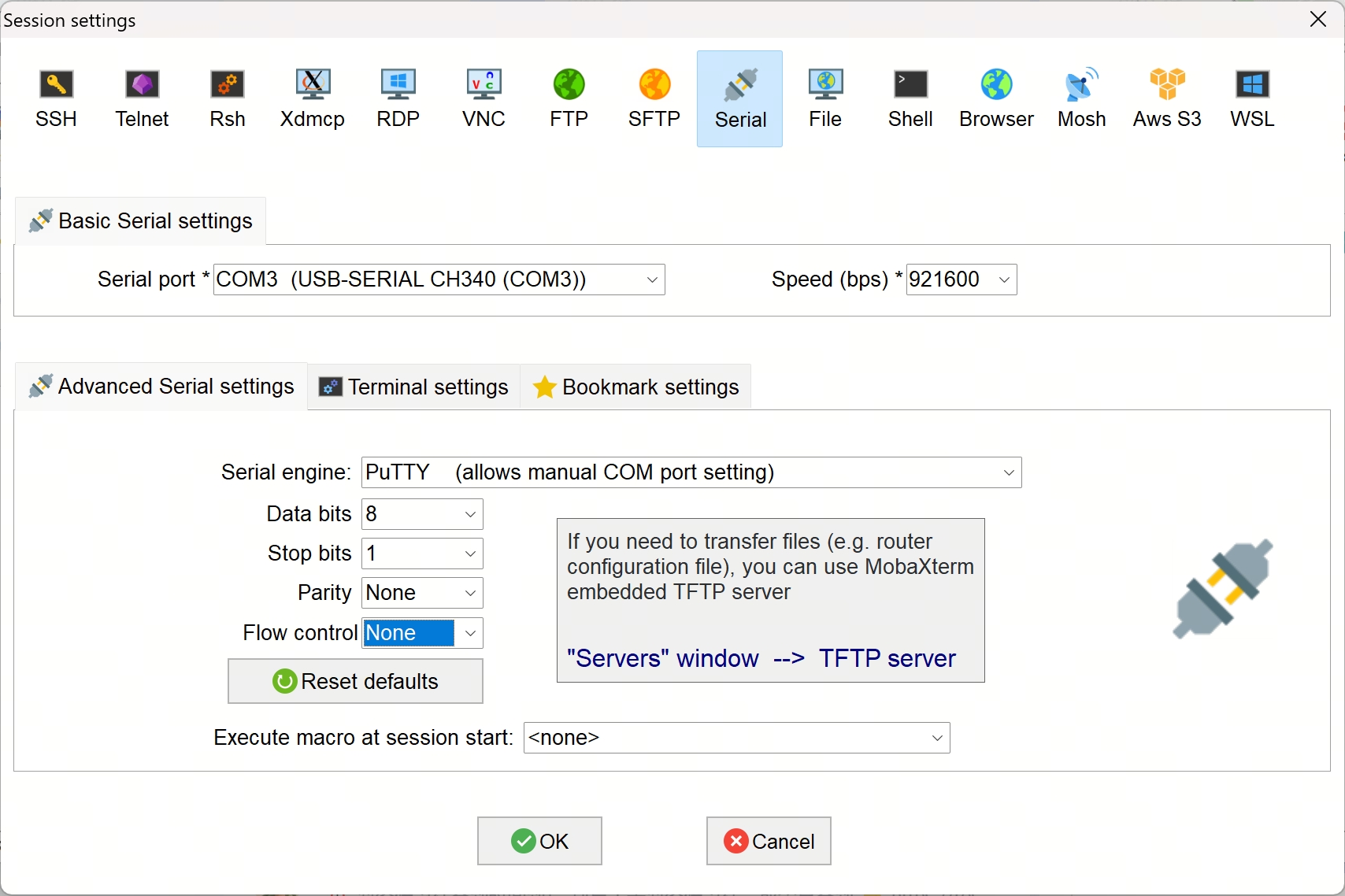
-
单击 OK,完成串口会话创建。
-
设备上电,立刻长按空格键,进入 U-Boot 命令行模式。
-
在 U-Boot 命令行输入
fastboot 0,让设备进入 Fastboot 模式。 -
在设备管理器中确认显示 Android Device,表示 USB 驱动安装成功。
 驱动未识别
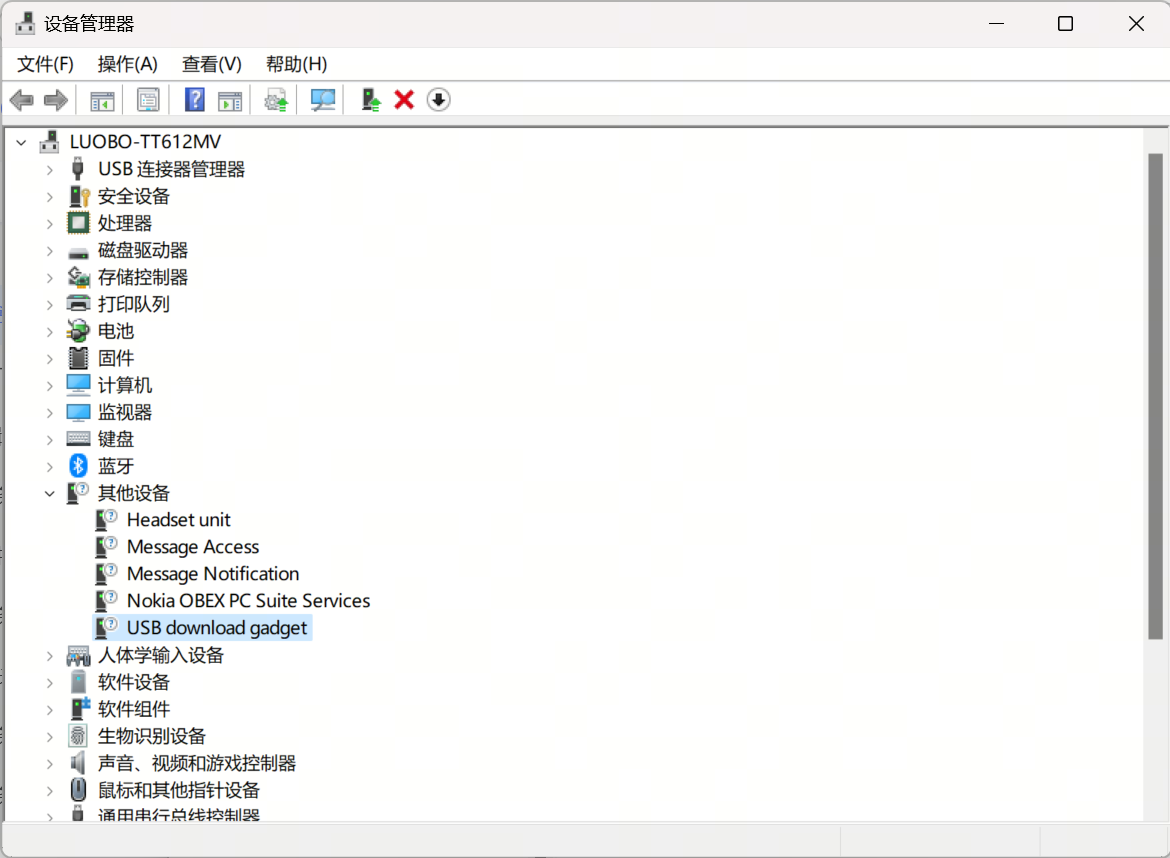
驱动未识别若设备管理器提示存在 USB download gadget 的未知设备,说明 USB 驱动未成功安装,回到 安装驱动 重装或单击 扫描驱动 复核状态。