3.2.1 打开 AI Dock
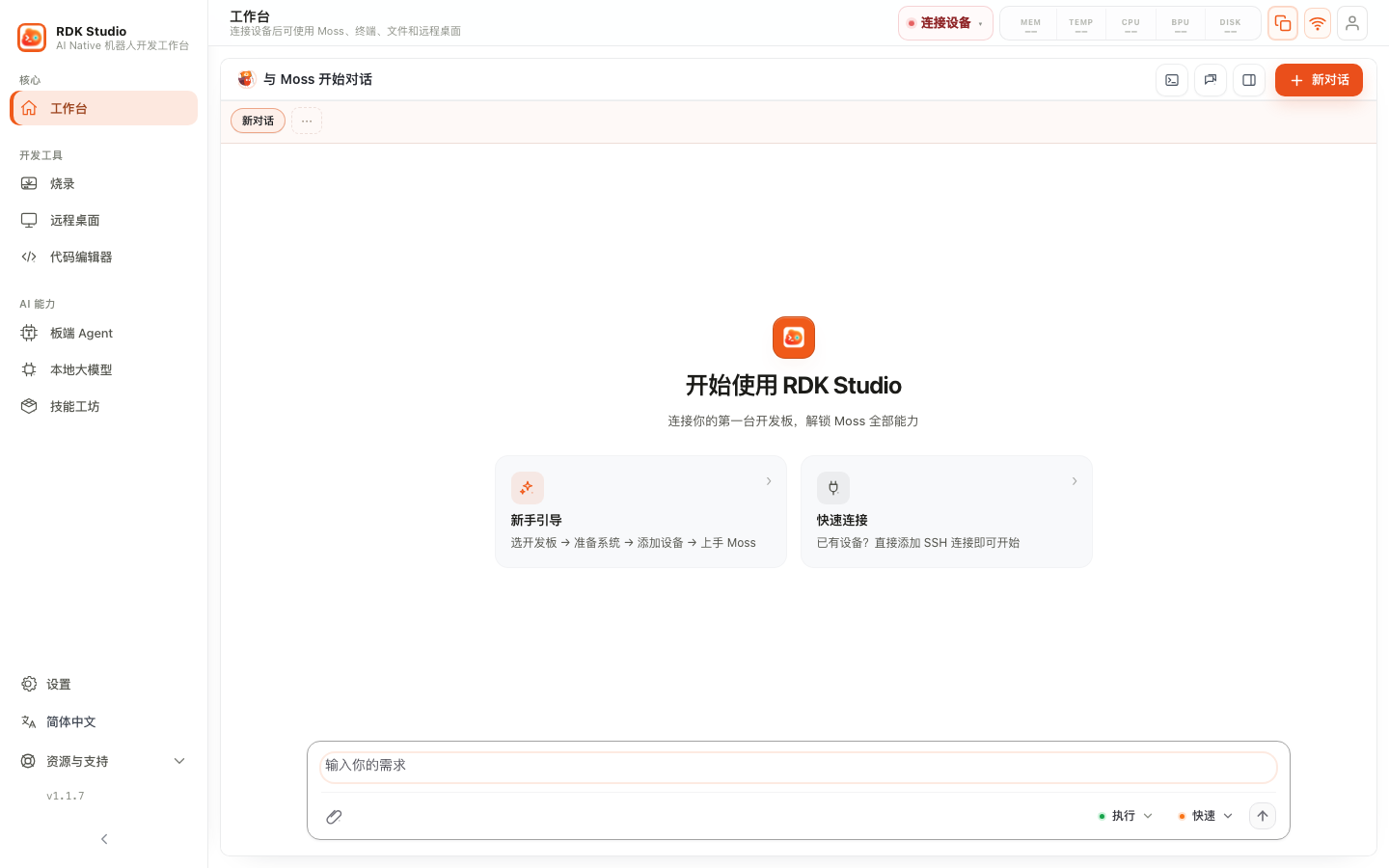
第一次使用 AI Dock,可以按“打开入口 → 确认设备 → 选择方式 → 发送消息 → 查看结果”的顺序来。
第 1 步:打开入口
| 场景 | 入口 |
|---|---|
| 日常对话和执行任务 | 左侧 核心 → 工作台 |
| 从其他页面回到 Moss | 右下角“打开 Moss”按钮 |
| 查看历史 | Dock 顶部历史按钮或工作区历史面板 |
| 板端 Agent 页 | 页面底部输入可直达 OpenClaw |
| 模型设置异常 | 输入区横幅中的“AI 模型设置”或“本地模型” |
建议先从 核心 → 工作台 开始。这里能同时看到 Moss 对话和右侧工作区,不容易漏掉设备状态、终端输出和确认提示。
第 2 步:确认当前设备
发送设备相关问题前,先看输入区里的设备标签:
| 状态 | 怎么理解 |
|---|---|
| 显示某台设备 | Moss 会把这台设备作为当前目标 |
| 未绑定设备 | 可以问方案和知识问题,但不能直接执行板端命令 |
| 设备离线 | 可以分析已有日志;执行操作要等设备恢复连接 |
如果同时管理多台设备,先在顶部设备下拉框或输入区里确认目标设备。
第 3 步:选择工作方式
第一次使用时,保持默认也可以。遇到不确定的操作,建议先用 计划:
| 控件 | 什么时候用 |
|---|---|
| 执行 | 已经明确要检查、读取或执行某个操作 |
| 计划 | 想先看步骤、风险和需要确认的动作 |
| 快速 | 简短问答、摘要、轻量解释 |
| 思考 | 排障、代码修改、多步任务 |
第 4 步:发送第一条消息
已连接设备时,可以这样问:
检查当前设备状态,重点看系统版本、磁盘、内存、网络和最近的异常提示。
还没连接设备时,可以这样问:
我还没有接入设备,先告诉我 RDK Studio 可以帮我做哪些事。
第 5 步:查看结果
发送后重点看四个地方:
- Moss 的回复是否说明了当前设备和下一步。
- 终端命令、文件操作或错误提示是否在界面里显示。
- 需要写文件、改设备状态、外部发送时,是否出现确认提示。
- 右侧工作区是否有诊断、终端、文件或历史信息可以继续查看。
顶部按钮
| 按钮 | 用途 |
|---|---|
| 历史对话 | 打开本地会话列表,继续旧任务 |
| 工作区 | 展开或收起右侧工作区面板 |
| 终端抽屉 | 快速查看与当前任务相关的终端输出 |
| 新对话 | 基于当前设备和页面开启新会话 |
和其他页面的关系
多数功能页有自己的操作区。需要 Moss 时,通过右下角按钮或工作台回到完整对话。