3.16.1 rdkstudio
rdkstudio 是 RDK Studio 的命令行工具。启用后,你可以在终端里查看设备、执行简单命令、查看文件,或把一段问题交给 Moss 分析。
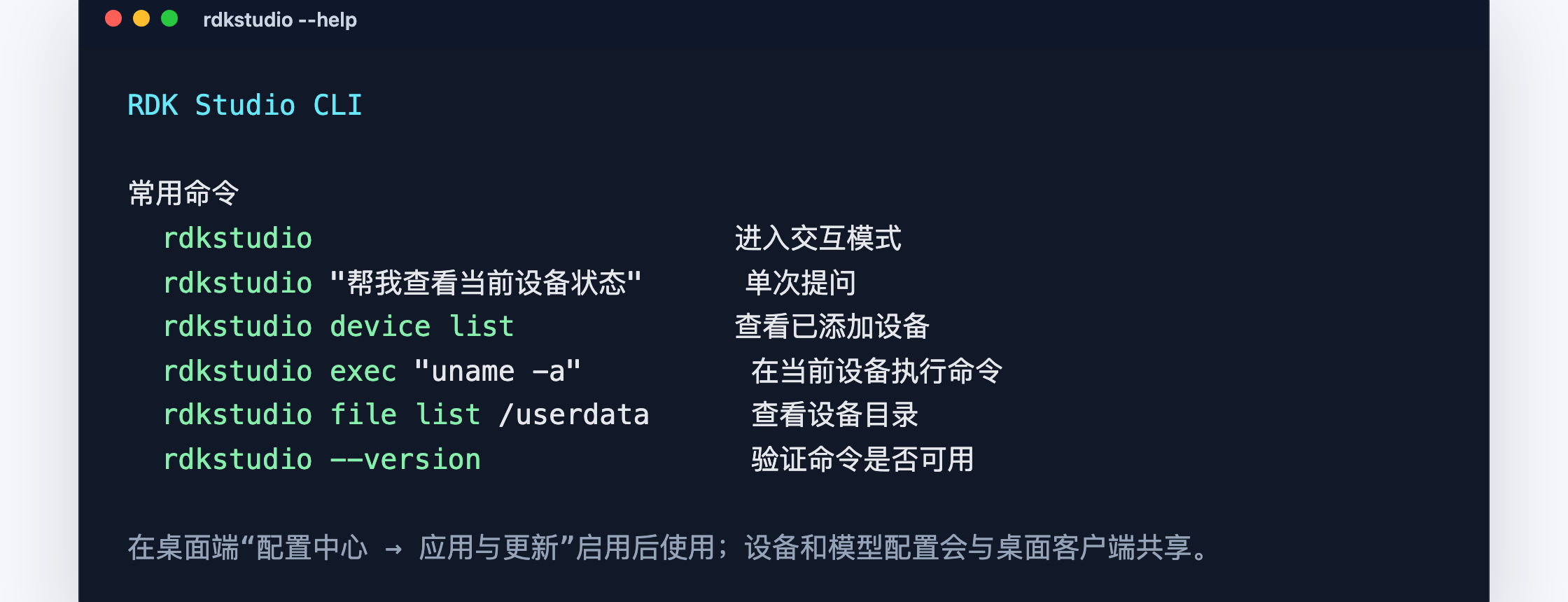
什么时候用
| 你想做什么 | 常用命令 |
|---|---|
| 确认命令可用 | rdkstudio --version |
| 查看已添加设备 | rdkstudio device list |
| 让 Moss 分析一个问题 | rdkstudio "查看当前设备状态" |
| 在设备上执行一条命令 | rdkstudio exec "uname -a" |
| 查看设备目录 | rdkstudio file list /userdata |
涉及真实设备的命令需要设备能 SSH 登录;涉及 Moss 对话的命令需要模型配置可用。
启用命令行
- 打开 RDK Studio 桌面客户端。
- 进入 配置中心 → 应用与更新。
- 找到"命令行工具 rdkstudio"。
- 点击 启用命令行;如果已经启用过,可以点击 重新启用。
Windows 启用后需要关闭当前终端再新开一个。macOS(Apple Silicon)通常当前终端就能使用;如果提示 command not found,新开终端或运行 hash -r 后再试。
第一次验证
rdkstudio --version
rdkstudio device list
--version 能输出版本号,说明命令已经能被终端找到。device list 如果提示没有设备,说明 CLI 正常,只是还没有添加设备。
需要查看完整帮助时,再运行:
rdkstudio --help
rdkstudio device --help
添加和使用设备
添加设备时填写设备的 Host / IP。命令会在终端里提示输入 SSH 密码,密码不会显示在屏幕上。
rdkstudio device add <设备 IP>
rdkstudio device list
设备添加成功后,可以执行单条命令或查看目录:
rdkstudio exec "uname -a"
rdkstudio file list /userdata
exec 适合短命令。安装软件、编译、长时间运行任务这类操作,建议回到桌面端 AI Dock 或终端里处理,进度和错误更容易看清楚。
使用 Moss 对话
如果模型配置已经可用,可以直接把问题交给 Moss:
rdkstudio "查看当前设备状态"
cat error.log | rdkstudio --pipe
如果提示模型、API、URL 或访问密钥错误,先回到桌面客户端的 配置中心 → AI 引擎 检查模型配置。
配置来源和安全
| 配置方式 | 适合场景 |
|---|---|
| 桌面客户端配置 | 日常使用,最省事 |
| 命令行参数 | 临时切换一次模型或服务地址 |
| 环境变量 | 自动化脚本或临时终端会话 |
rdkstudio config | 管理 CLI 的普通本地偏好 |
访问密钥建议在桌面客户端的 AI 引擎里配置,或使用环境变量。不要把真实密钥写进文档、脚本、截图或聊天内容。
需要临时换模型时,可以这样写:
rdkstudio --provider openai-compatible --model qwen3.6-plus "总结当前目录"
rdkstudio config 适合查看或修改普通本地偏好,不建议用它保存访问密钥。
常用子命令
| 命令 | 作用 |
|---|---|
device list | 列出已知设备 |
device add <host> [user] [port] | 添加设备 |
device connect <id> | 重新连接设备 |
device remove <id> | 从本机移除设备记录 |
exec <command> --device <device> | 在指定设备远程执行命令 |
file list <remote-path> | 列远程目录 |
file read <remote-path> | 读取远程文件并在终端输出 |
file write <remote-path> <content> | 写入一小段文本到设备文件 |
skill list | 列出当前工作区扫描到的技能 |
config list / set / get / delete | 配置项管理 |
完整参数以 rdkstudio --help 和各子命令的 --help 为准。
依赖条件
| 命令 | 需要什么 |
|---|---|
rdkstudio --version、rdkstudio --help | 不需要设备,也不需要模型 |
rdkstudio device list、rdkstudio config list、rdkstudio skill list | 不需要设备;只读取本机配置或当前目录 |
rdkstudio device add <host> | 需要设备能 SSH 登录 |
rdkstudio exec ...、rdkstudio file ... | 需要先添加设备,并能通过 SSH 连接 |
rdkstudio、rdkstudio "问题"、rdkstudio --pipe | 需要可用模型配置 |
如果设备命令提示找不到设备,先运行 rdkstudio device list;如果 SSH 连接失败,先确认 Host / IP、用户名、密码和网络。
交互模式命令
进入 rdkstudio 交互模式后,可以使用斜杠命令:
| 命令 | 作用 |
|---|---|
/help | 帮助 |
/clear | 清空当前会话参考信息 |
/reset | 重置 Moss 状态 |
/history | 查看本次会话历史 |
/sessions | 列出会话 |
/model | 临时切换模型 |
/quit(或 Ctrl + D) | 退出 |