sunrise camera 使用说明
功能概述
sunrise camera 是官方开发的应用程序,方便用户对 Camera、 VIO、 Codec、 BPU 等模块的快速评测。用户通过 PC 上的 Web 浏览器,可以方便的对程序进行参数配置,并实时预览视频流、算法渲染结果等信息。程序主要功能如下:
- 支持智能摄像头功能模式,最大支持接入 2 路 Camera Sensor
- 支持智能多路解码分析盒功能模式
- 编解码能力:最大支持 12 路 1080p@30 视频码流的编码或解码
- 盒子模式是先解码视频文件再编码后传输的,所以盒子模式最大支持 6 路 1080p@30
- 支持通过 PC 浏览器对程序进行参数配置,例如 Camera sensor、编码码率、算法模型、视频源等参数
- 支持通过 PC 浏览器、 VLC 拉流、 HDMI 输出等多种方式预览图像效果
- 算法多种模型切换,例如 mobilenet_v2 、 yolov5s、 fcos 等
硬件环境准备
- 运行 sunrise camera 前,需要准备如下配件:
- 开发板配套摄像头,如 SC230AI、 SC132GS、 F37 等
- 网线一条,保证 PC 和开发板能够 ping 通
- Micro USB 线一条 ( 无网口时 ),开发板可通过 USB 虚拟网口跟 PC 通讯
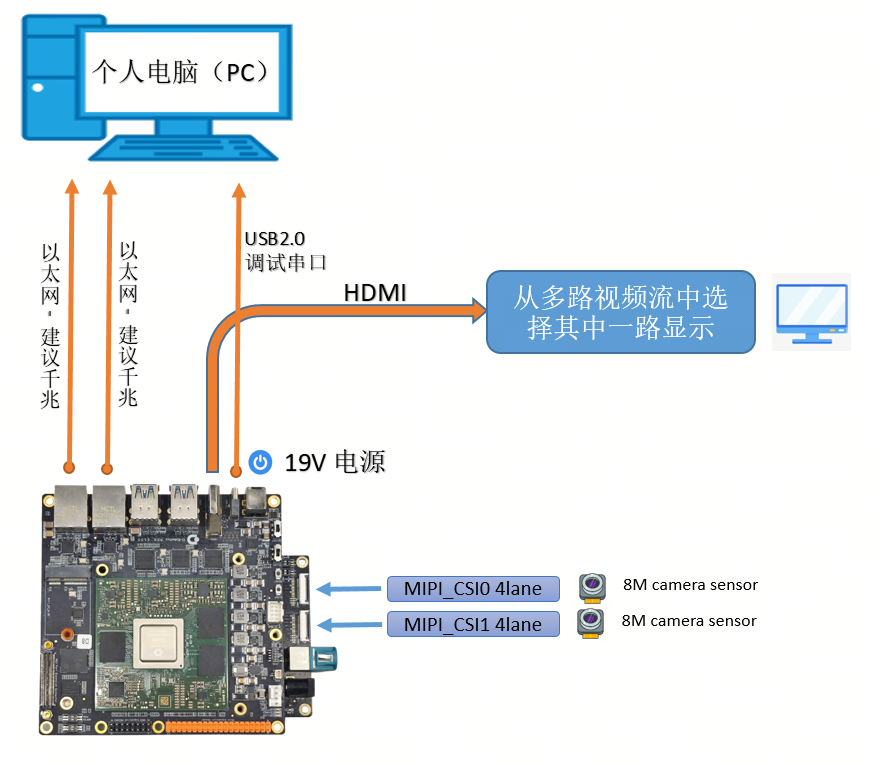
整体连接方式见下图:
网络连接要求
为保证 4K 编码推流时的稳定性,建议开发板与 PC 机使用千兆网口直连。
编译与运行
编译
进入目录:/app/multimedia_samples/sunrise_camera
执行命令: make
生成的目标文件:sunrise_camera
root@ubuntu:/app/multimedia_samples/sunrise_camera# ls sunrise_camera/bin/
log  sunrise_camera  www
运行
sunrise camera 有如下两种运行方式:
- 手动启动:适用于调试阶段
- 上电自启动:适用于程序调试稳定后,部署到正式场景运行
手动启动:
编译 sunrise camera 后执行 sh ./start_app.sh 启动。
上电自启动:
- 部署自启动文件(只需要第一次执行)
cp sunrise_camera.service /etc/systemd/system/sunrise_camera.service
- 使能开机自启动
# 重新加载 systemd 配置
sudo systemctl daemon-reload

# 后台启动
sudo systemctl start sunrise_camera

# 查看状态: 证明sunrise_camera 后台启动成功了
sudo systemctl status sunrise_camera

#设置为开机自启动
sudo systemctl enable sunrise_camera

#重启
sync
reboot
- 其他命令
# 禁止开机自启动
sudo systemctl disable sunrise_camera

# 停止后台运行的 sunrise_camera
sudo systemctl stop sunrise_camera

# 后台启动后,查看日志的命令
journalctl -u sunrise_camera.service -f --output=cat
Web 客户端使用说明
主界面
sunrise camera 正常启动后,通过 chrome 浏览器在地址栏输入 IP 地址(开发板默认 IP 为 192.168.1.10 )可以登录用户控制主界面, 例如: http://192.168.1.10

登录成功后的界面显示如下:
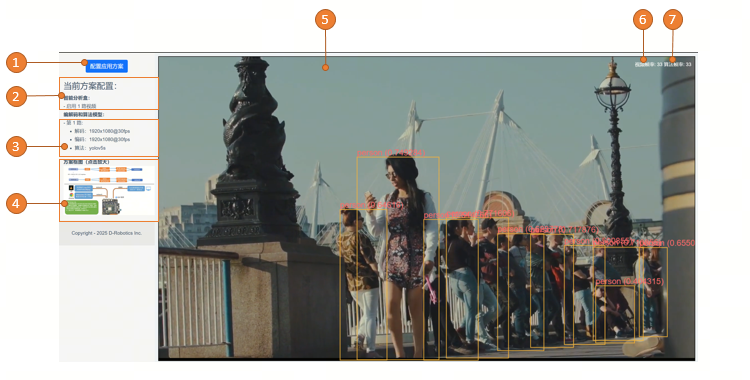
界面菜单详细说明如下:
| 功能编号 | 说明 |
|---|---|
| 1 | 配置应用方案,点击后打开应用方案选择和参数配置页面 |
| 2 | 显示当前运行的场景信息 |
| 3 | 显示当前应用方案的主要信息,例如使用的 sensor 型号,编解码参数,算法模型 |
| 4 | 应用方案框图,了解当前应用方案的数据流,点击后放大查看大图 |
| 5 | 视频显示主画面,根据应用方案运行的视频通路数自动调整显示画面数量 |
| 6 | 预览视频的实时帧率 |
| 7 | 算法运算的实时帧率 |
参数配置方式
- sunrise camera 支持两种应用方案:
智能摄像机和智能分析盒( 默认应用方案为单路视频分析盒) - sunrise camera 支持通过 Web 端在线修改应用方案、选择 camera sensor 型号、设置解码、编码参数及选择算法模型等
智能摄像机配置方式
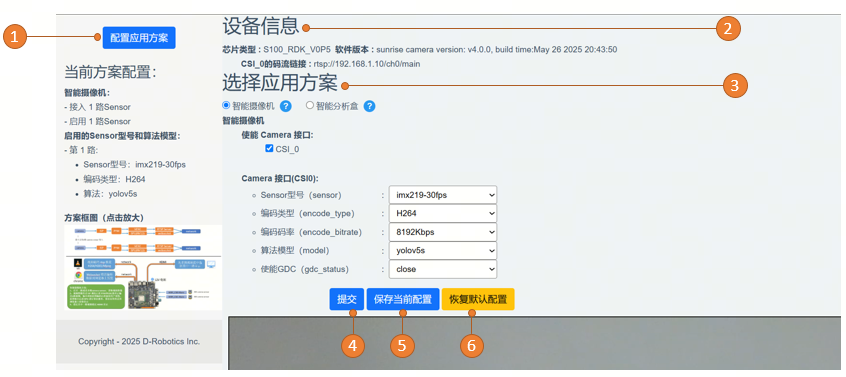
具体修改步骤如下:
- 启动 sunrise_camera 程序,打开 chrome 浏览器输入设备的 IP 地址,例如: http://192.168.1.10
- 点击
配置应用方案按钮,上图1标号 - 可以查看到当前的设备信息,包括芯片类型,软件版本, rtsp 码流链接(该链接支持在 vlc 软件上拉 rtsp 视频码流,可以支持录像、截图等操作),上图
2标号 - 选中应用方案,上图
3标号,每种应用方案的参数设置和注意事项,请点击问号按钮了解。 - 点击
提交按钮,立刻实现应用方案的切换。(注:仅点击提交不会修改开发板的配置文件,可以用来临时修改参数进行调试) - 点击
保存当前配置按钮会把设置好的配置写入开发板上的配置文件,下次重新启动 sunrise_camera 时会按照当前配置启动。 - 点击
恢复默认配置,会重新用户配置,还原为单路视频分析盒的配置。
注意:
- Camera 接口与电路板中的 CSI 接口一一对应,只有实际接入到硬件电路并且适配过的 Camera 时才会在使能 Camera 接口中显示
- 如果点击了
保存当前配置按钮,但是再次上电时更换了新的摄像头,那么新插入的摄像头默认是非使能状态
智能分析盒配置方式
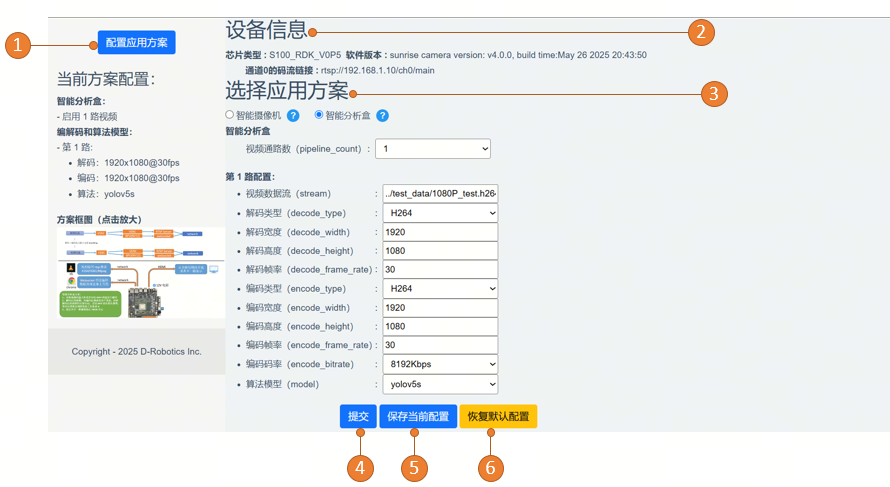
具体修改步骤如下:
- 启动 sunrise_camera 程序,打开 chrome 浏览器输入设备的 IP 地址,例如: http://192.168.1.10
- 点击
配置应用方案按钮,上图1标号 - 可以查看到当前的设备信息,包括芯片类型,软件版本, rtsp 码流链接(该链接支持在 vlc 软件上拉 rtsp 视频码流,可以支持录像、截图等操作),上图
2标号 - 选中应用方案,上图
3标号,每种应用方案的参数设置和注意事项,请点击问号按钮了解。 - 点击
提交按钮,立刻实现应用方案的切换。(注:仅点击提交不会修改开发板的配置文件,可以用来临时修改参数进行调试) - 点击
保存当前配置按钮会把设置好的配置写入开发板上的配置文件,下次重新启动 sunrise_camera 时会按照当前配置启动。 - 点击
恢复默认配置,会重新用户配置,还原为单路视频分析盒的配置。
智能摄像机配置
智能摄像机方案实现了 Camera sensor 图像的采集、处理、编码、 rtsp 推流及智能计算等功能,可以帮助用户快速体验多媒体图像和算法效果,方案功能框图如下:
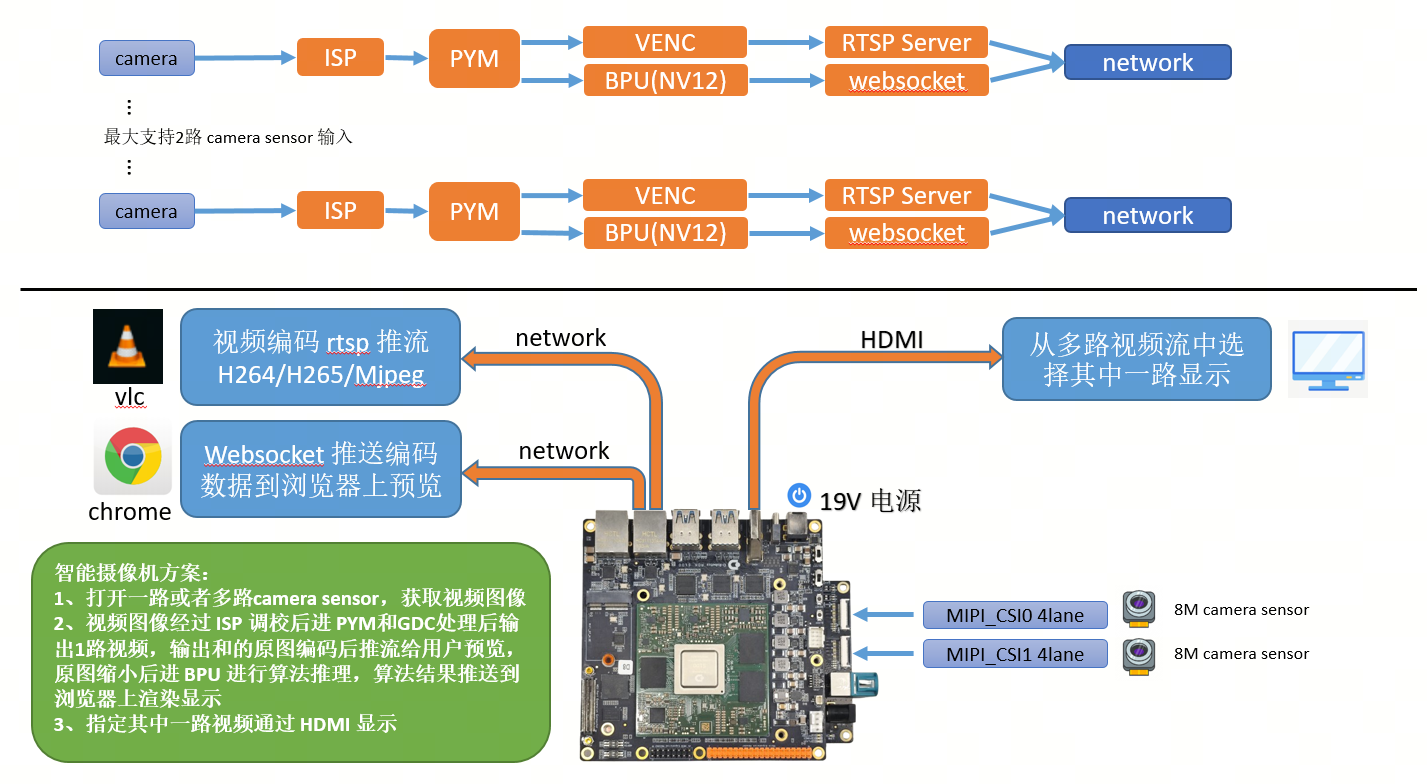
智能摄像机方案提供了以下功能:
- 实时视频监控
- 运行指定的算法
- 当有多颗 Camera Sensor 接入时,支持开启多路视频预览
参数说明
智能摄像机方案具有以下可调参数:
- 使能 Camera 接口:显示已经实际接入了摄像头的 CSI 接口的列表,并且可以根据需要使能不同的接口
- Sensor 型号:程序会探测接入到设备上的可以使用的 Camera Sensor 型号,根据需要进行配置
- 编码类型:控制视频编码格式,支持 H264/H265/Mjpeg, 根据硬件能力、软件支持情况会有所不同
- 编码码率:控制视频编码的码率,以下是不同分辨率视频的参考码率
- 标清视频( 480p : 256, 512, 768, 1024, 1536, 2048
- 高清视频( 720p ): 512, 1024, 2048, 3072, 4096, 6144
- 全高清视频( 1080p ): 1024, 2048, 4096, 6144, 8192, 12288
- 2K 视频 : 2048, 4096, 8192, 12288, 16384, 24576
- 4K 视频 : 4096, 8192, 16384, 24576, 32768, 49152
- 算法模型:选择运行算法模型
注意事项
在使用智能摄像机方案时,请注意以下事项:
- 确保 Camera Sensor 与开发板连接稳定
- 根据需要调整编码码率以平衡视频质量和网络带宽
智能分析盒配置
智能盒子方案实现了单路、四路 1080p 视频解码、拼接、编码、 rtsp 推流及智能计算等功能,用户可通过 Web 端、 HDMI 或者拉流方式预览效果。方案功能框图如下:
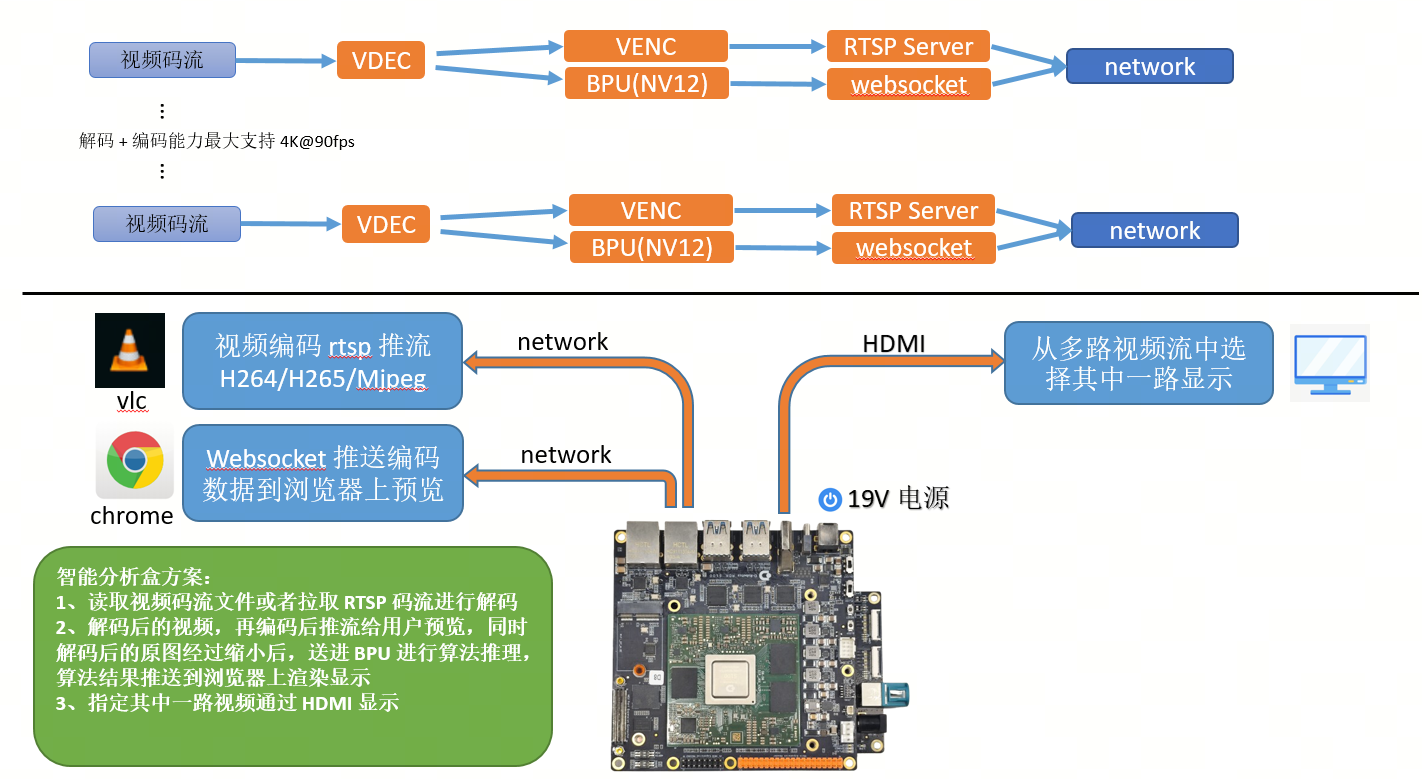
智能分析盒方案提供了以下功能:
- 解码码流后运行算法并重新编码推流
- 支持读取开发板上的本地视频码流文件
- 支持使用 RTSP 码流
- 支持对解码的视频文件进行缩放后再编码
- 支持控制码率和帧率
- 运行指定的算法
参数说明
智能分析盒方案具有以下可调参数:
- 视频通道数:选择启用多少路视频分析通道
- 启用的通道数的能力解码和编码合计不能超过 4K@90fps (硬件限制)
- 设备默认分配给编解码、算法的 ION 内存为 1408MB ,如果启用路数过多,有可能会出现内存不足的问题需要调整 ION 内存大小
- 视频数据流( stream ): 支持读取开发板上的本地视频码流文件和 RTSP 码流
- 解码类型( decode_type ):控制视频解码格式,支持 H264/H265/Mjpeg
- 解码宽度( decode_width ):控制视频解码的宽度
- 解码高度( decode_height ):控制视频解码的高度
- 解码帧率( decode_frame_rate ):控制视频解码的帧率
- 编码类型( encode_type ):控制视频编码格式,支持 H264/H265/Mjpeg
- 编码宽度( encode_width ):控制视频编码的宽度
- 编码高度( encode_height ):控制视频编码的高度
- 编码帧率( encode_frame_rate ):控制视频编码的帧率
- 编码码率( encode_bitrate ):控制视频编码的码率,以下是不同分辨率视频的参考码率
- 标清视频( 480p ): 256, 512, 768, 1024, 1536, 2048
- 高清视频( 720p ): 512, 1024, 2048, 3072, 4096, 6144
- 全高清视频( 1080p ): 1024, 2048, 4096, 6144, 8192, 12288
- 2K 视频 : 2048, 4096, 8192, 12288, 16384, 24576
- 4K 视频 : 4096, 8192, 16384, 24576, 32768, 49152
- 算法模型( model ):选择运行算法模型
注意事项
在使用智能分析盒方案时,请注意以下事项:
- 确保网络连接稳定,网络带宽满足数据传输量的要求
- 根据需要调整分析通道数和分析算法以满足应用需求
- 启用的通道数的能力解码和编码合计不能超过 4K@90fps (硬件限制)
- 设备默认分配给编解码、算法的 ION 内存为 1GB,如果启用路数过多,有可能会出现内存不足的问题,需要调大 ION
使用 VLC 播放器播放 RTSP 码流
sunrise camera 程序运行时会同步推送 rtsp 视频码流,用户可以通过 vlc 播放器播放 RTSP 码流,实现画面预览、录像、截图等功能。
播放方法
打开 vlc 播放器,选择 媒体 菜单,然后选择 打开网络串流 选项。
在 打开媒体 对话框中填入 url 地址,点击 播放 按钮即可开始播放,如下图:
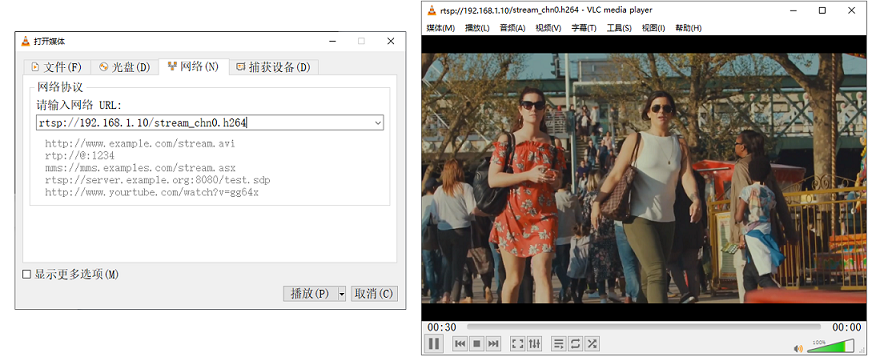
rtsp 的码流网络 URL 链接,可以在 web 的设备信息上查看,默认支持的码流链接为: rtsp://192.168.1.10/stream_chn0.h264
4K@30fps 拉流配置说明
1 、 4K@30fps 并且配置高码率( 8192Kbps 以上)的情况下,为了保证视频播放流畅不丢帧,建议使用千兆网络,否则很容易出现视频马赛克和花屏等情况。
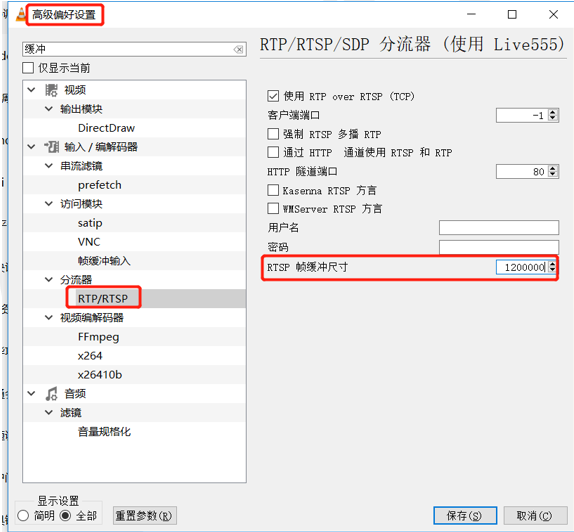
2 、 vlc buffer_size 设置, vlc 接收 buffer 修改:默认是 250000 ,建议改到 1200000 。
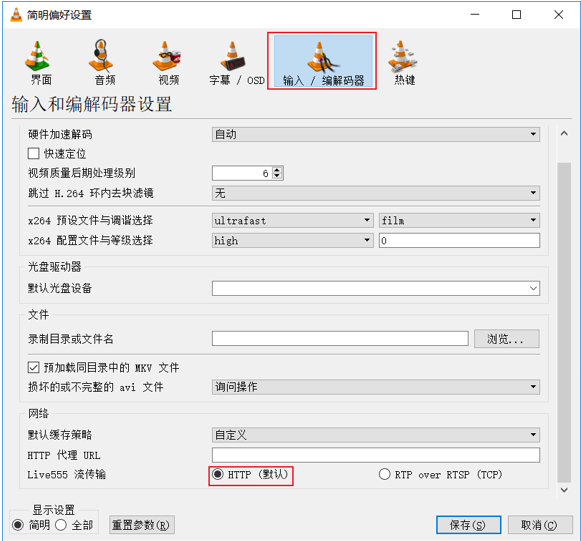
3 、使用 http 模式,可以有效解决播放丢帧导致的花屏。
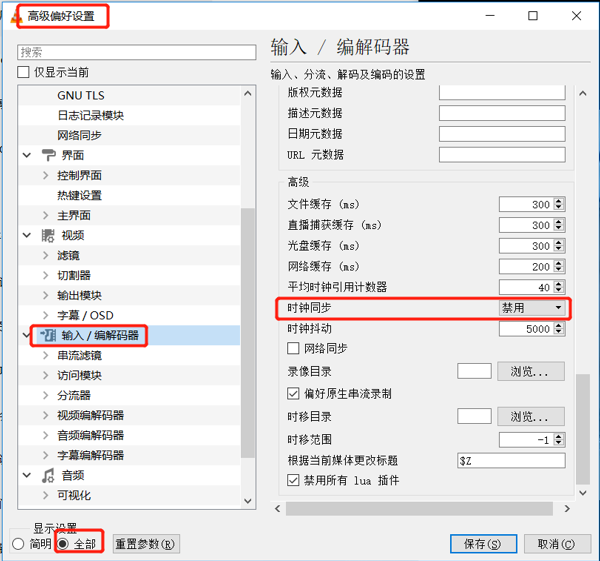
4 、高级设置里面禁用时钟同步