2. 快速入门
避免本产品发生故障或损坏,请遵守以下事项:
- 使用时,本产品应放置在稳固、平坦、不导电的表面上。
- 请勿随意拨动摇臂,使用时请恢复与外壳平行的初始状态。
- 避免舵机长时间处于堵转状态,以防止过流发热并影响其使用寿命。
- 请勿挤压、扭转相机翻折机构,严禁超过最大翻折角度使用,以免造成不可逆损坏。
- 安装 SD 卡时需要取下挡板,注意不要将 SD 卡塞入外壳与 RDK X5 之间缝隙。
- 将不兼容的设备与本品连接时,导致设备损坏,将不支持维修。
- 所有与本产品配套使用的外围设备均应符合使用国家的相关标准,并标明相应地确保满足安全和性能要求。
开箱清单
- RDK X5 Magicbox,内置 32GB TF 卡
- 数据线:
- USB‑A 转 USB‑C 数据线 ×1
- USB‑C 转 USB‑C 数据线 ×1
系统烧录
RDK X5 Magicbox 出厂已预置 RDK OS,可参考 快速上手指导视频 直接体验。
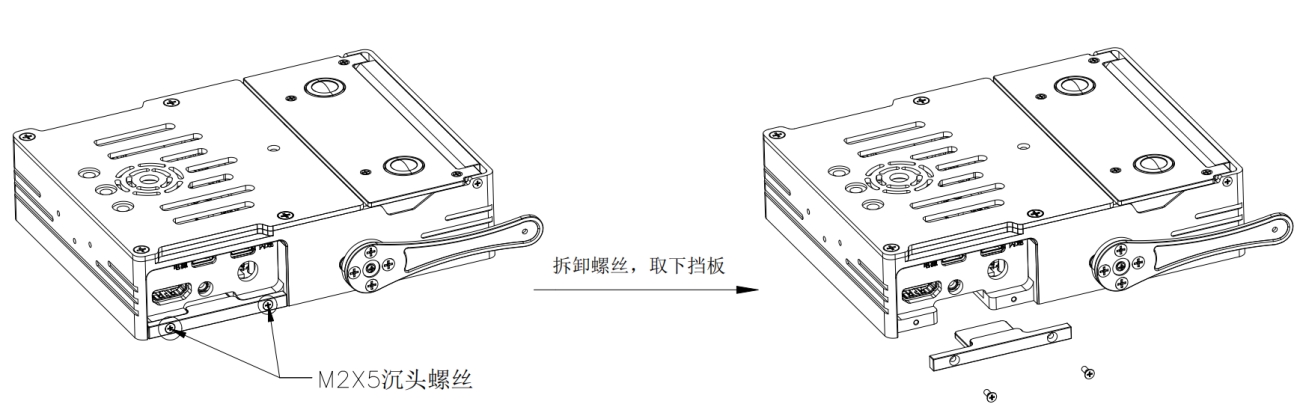
如有重新烧录需求,请按以下步骤拆卸 TF 卡,进行系统烧录。
-
使用螺丝刀按逆时针方向拧下两颗挡板固定螺丝,打开 TF 卡挡板。
-
拆卸 TF 卡进行系统烧录,烧录步骤参考 系统烧录。
-
烧录完成后将 TF 卡重新插入 RDK X5 Magicbox 内部 TF 卡槽,安装挡板,拧紧两颗挡板固定螺丝。
快速上手指导视频
供电
- Type-C 接口,5V/5A DC 输入。
- 使用支持 PD 3.0 协议的电源适配器通过电源口为 RDK X5 Magicbox 供电。
网络配置
方式一:闪连配置说明
-
进入 PC ”控制面板 -> 网络和 Internet -> 网络和共享中心 -> 更改适配器设置”。
-
连接 PC 与 RDK X5 Magicbox 左侧闪连口。
-
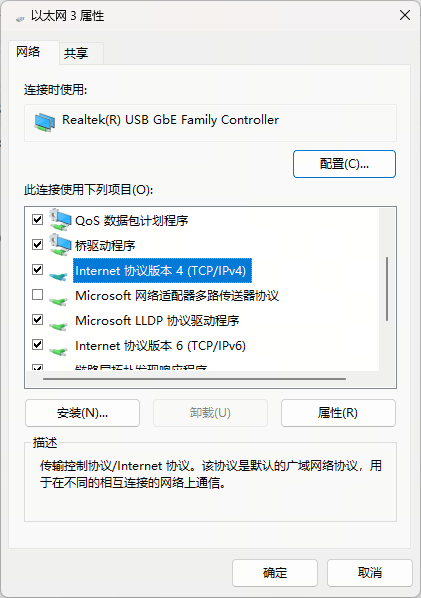
找到对应的以太网设备,右键选择 “属性”
注意请选择正确的以太网设备。

-
找到 “网络 -> Internet 协议版本 4” 选项并双击打开。
-
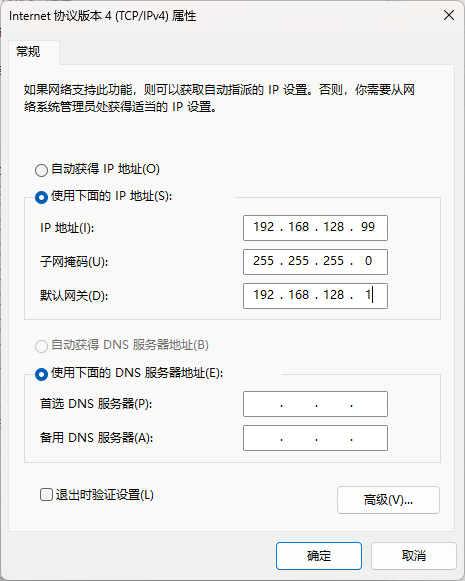
在下图位置填入对应的网络参数,点击确定。
-
打开 powershell,使用以下命令确认是否能够访问开发板:
ping 192.168.128.10。
方式二:有线网口配置说明
-
进入 PC ”控制面板 -> 网络和 Internet -> 网络和共享中心 -> 更改适配器设置”。
-
连接 PC 与 RDK X5 Magicbox 右侧网口。
-
找到对应的以太网设备,右键选择 “属性”
注意请选择正确的以太网设备。
-
找到 “网络 -> Internet 协议版本 4” 选项并双击打开。
-
在下图位置填入对应的网络参数,点击确定。
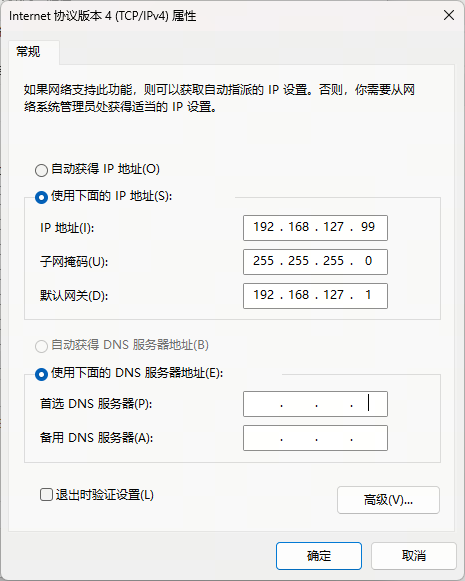
-
打开 powershell,使用以下命令确认是否能够访问开发板:
ping 192.168.127.10。
启动 RDK X5 Magicbox
上电后等待大约 50s,白灯依次亮起,最后白灯闪烁,听到启动音效则说明启动成功。
示例体验
使用如下命令设置应用自启动开关,设置为开启时开机自启动应用,默认已开启。
#自启动开启
systemctl enable magicbox-start

#自启动关闭
systemctl disable magicbox-start
本文所述按钮从左到右方向均为 RDK X5 Magicbox 灯带面向用户时的方向。
双目深度估计
-
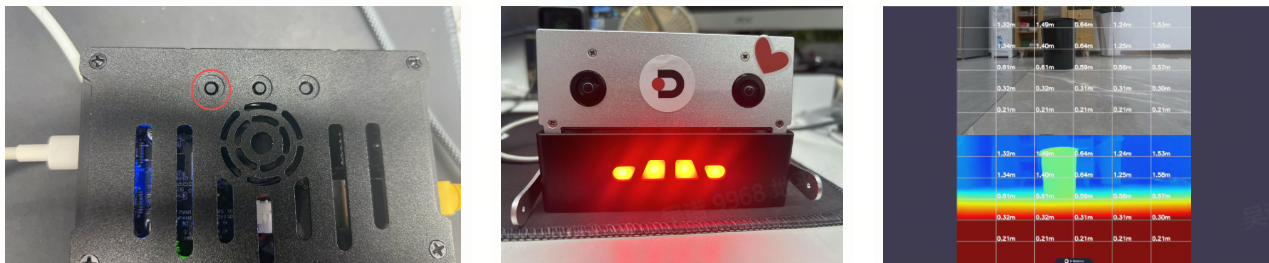
短按最左边按钮,灯光变为红色,双目深度估计算法启动。
-
算法效果查看方法:
- 使用闪连配置网络时浏览器访问 http://192.168.128.10:8000 。
- 使用有线网口配置网络时浏览器访问 http://192.168.127.10:8000 。
手势交互
-
短按中间按钮,灯光变为绿色,手势交互算法启动。
-
手部动作及触发动作说明:
手势 手部动作 触发动作 ThumbUp 竖起大拇指 摇臂摇晃 Victory "V"手势 摇臂撑起 ThumbLeft 大拇指向左 举起左摇臂 ThumbRight 大拇指向右 举起右摇臂 Okay OK手势 灯光闪烁 -
算法效果查看方法:
-
使用闪连配置网络时浏览器访问 http://192.168.128.10:8000 。
-
使用有线网口配置网络时浏览器访问 http://192.168.127.10:8000 。

-
语音交互
建议在较为安静环境中使用,否则容易接收周围其他声音。
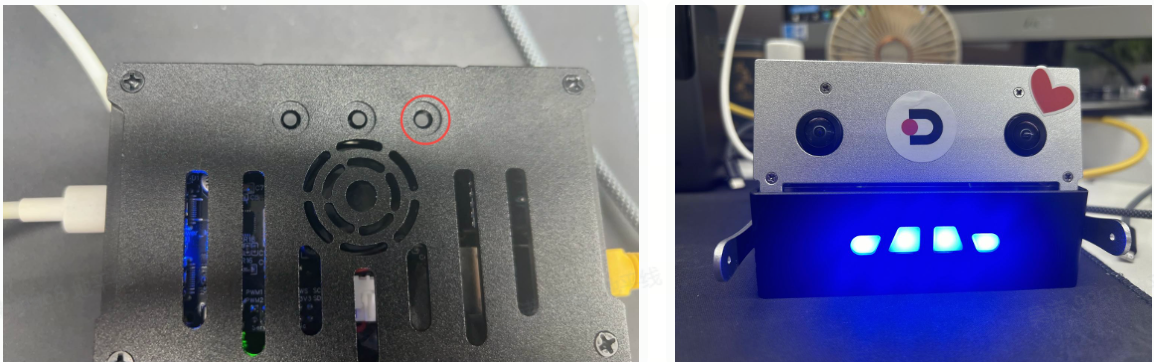
- 短按最右边按钮,灯光变为蓝色,出现语音提示 “你好,请问有什么可以帮助你的吗” 后,即可开始对话。
- 语音指令:
-
通过 “结束对话” 语音指令使 RDK X5Magicbox 进入休眠状态,灯光变为呼吸灯模式。
-
通过 “你好地瓜” 语音指令唤醒,灯光常亮,唤醒后可进行对话。
注意因外部环境及语言习惯的不同,偶尔会出现识别错误的情况。
-
- 语音交互流程:
-
接收到语音输入后,麦克风关闭,蓝灯依次增亮,扬声器等待播报大模型输出。
-
语音播报完成后,麦克风开启,蓝灯常亮无变化,可以开始新一轮对话基础使用。
-
使用 RDK Studio 体验更多示例
使用 RDK Studio 工具连接 Magicbox, 可体验更多示例应用模块中的示例,下载安装及使用步骤参考 RDK Studio 使用指南 。
资源监控
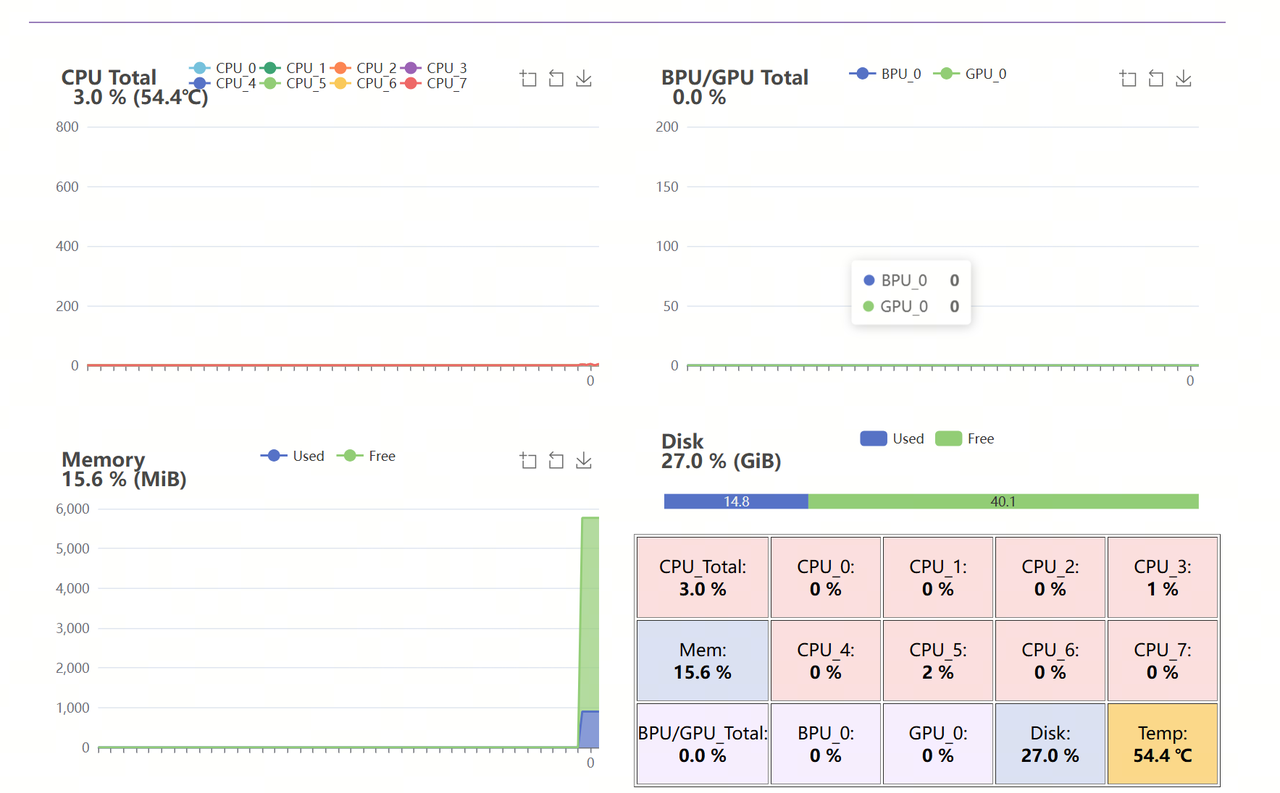
上电后自启动资源监控功能,可查看 CPU,BPU 等资源消耗情况,查看方法如下:
- 使用闪连配置网络时浏览器访问 http://192.168.128.10:7999 。
- 使用有线网口配置网络时浏览器访问 http://192.168.127.10:7999 。