3.7.2 TF 卡烧录
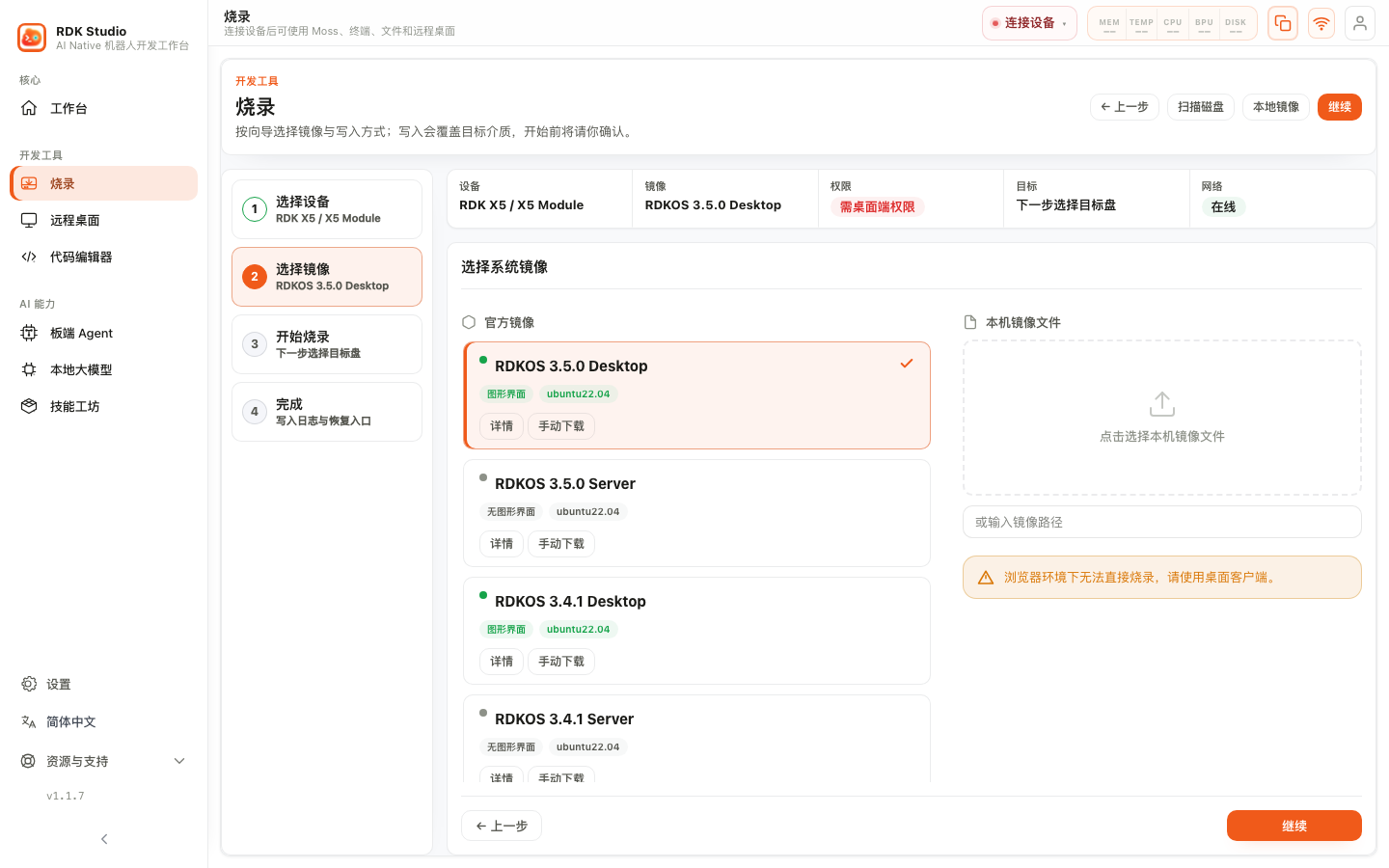
TF 卡烧录是 RDK X3 与 RDK X5 最常用的装系统方式。你只需要准备一张 TF 卡和读卡器,在 RDK Studio 里选择板型、选择镜像、选择目标 TF 卡,然后开始写入。
操作步骤
- 把 TF 卡插入电脑读卡器。
- 打开 RDK Studio,进入 烧录。
- 选择 RDK X3 或 RDK X5。
- 选择一个官方推荐镜像;如果使用团队镜像,点击上传本机镜像。
- 在 TF 卡列表中选中要写入的卡。
- 确认提示无误后点击 开始烧录。
- 等待进度完成,再按提示安全拔出 TF 卡。
烧录会清空这张 TF 卡上的原有内容。开始前请确认选中的是 TF 卡,不是电脑硬盘或移动硬盘。
选择速度模式
烧录页可能提供“稳定模式”和“高速模式”:
- 稳定模式:兼容性更好,优先使用。
- 高速模式:适合质量较好的高速 TF 卡。
如果不确定 TF 卡质量,选择稳定模式即可。
镜像选择
烧录页会按板型展示官方推荐镜像。优先选择页面推荐的镜像:
| 板型 | 推荐镜像 | 含桌面 |
|---|---|---|
| RDK X3 | 官方推荐的 RDKOS 镜像 | 按页面标识选择 |
| RDK X5 | 官方推荐的 RDKOS 镜像 | 按页面标识选择 |
如果项目没有指定版本,通常选择页面推荐项。
镜像格式支持
RDK Studio 支持常见镜像文件,例如 .img、.img.xz、.img.gz。压缩镜像会在烧录时自动处理,不需要你先手动解压。
使用本机镜像
如果团队提供了定制镜像,在选择镜像步骤中点击上传本机文件即可。上传后仍然按同样流程选择 TF 卡并开始烧录。
常见问题
| 现象 | 排查 |
|---|---|
| TF 卡未识别 | 换读卡器、换 USB 口;TF 卡可能损坏 |
| 写入失败或校验失败 | TF 卡可能有坏块,格式化重试或换卡 |
| 烧录完成插入板端无法启动 | 镜像版本与板型不匹配,重新选择官方推荐版本 |
如果仍然失败,可以把烧录页显示的错误信息复制给 Moss,让它帮你判断下一步。